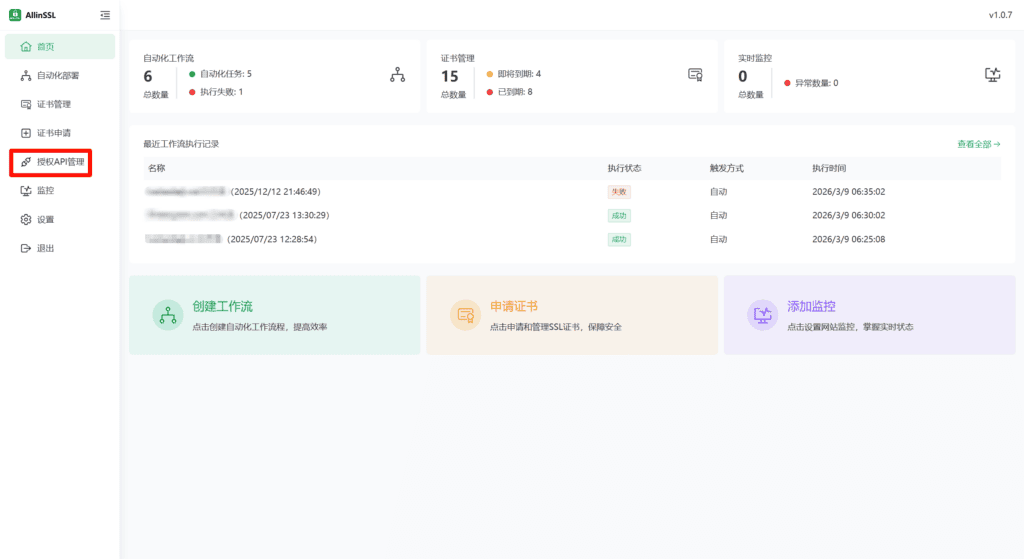



①登录AllinSSL后台,点击左侧“授权API管理”

AllinSSL自动申请Https(SSL)证书并部署至雷池WAF防护网站教程1

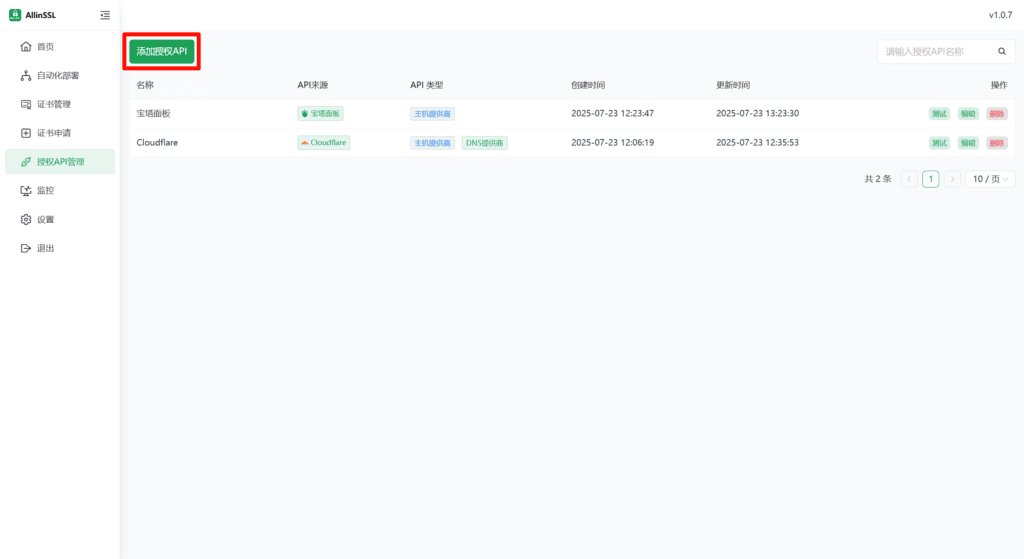
②点击“添加授权API”

AllinSSL自动申请Https(SSL)证书并部署至雷池WAF防护网站教程2

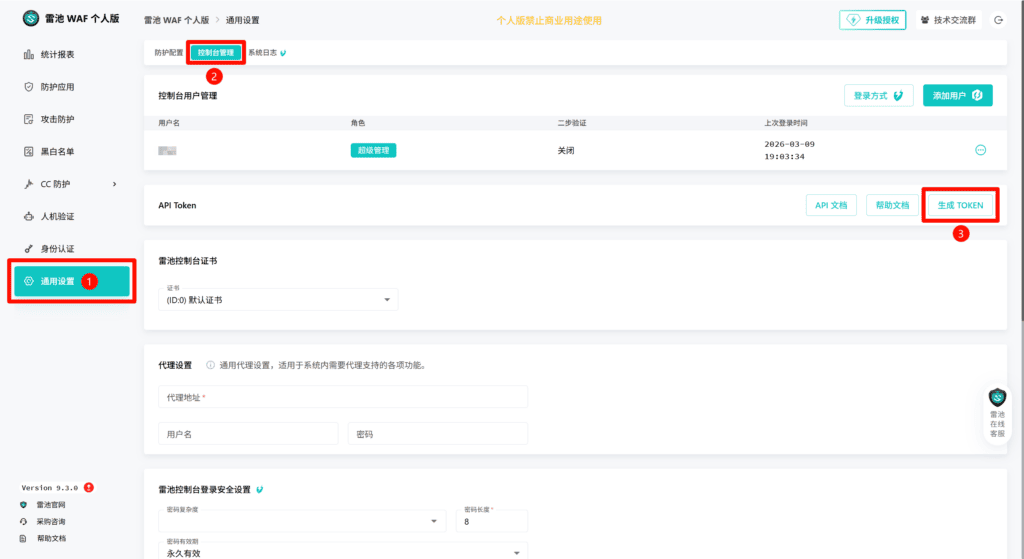
③登录雷池WAF后台,点击左侧“通用设置”,然后点击右侧上方“控制台管理”,最后点击“API Token”右侧的“生成Token”
AllinSSL自动申请Https(SSL)证书并部署至雷池WAF防护网站教程3

④生成成功后,点击Token右侧的复制按钮

AllinSSL自动申请Https(SSL)证书并部署至雷池WAF防护网站教程4

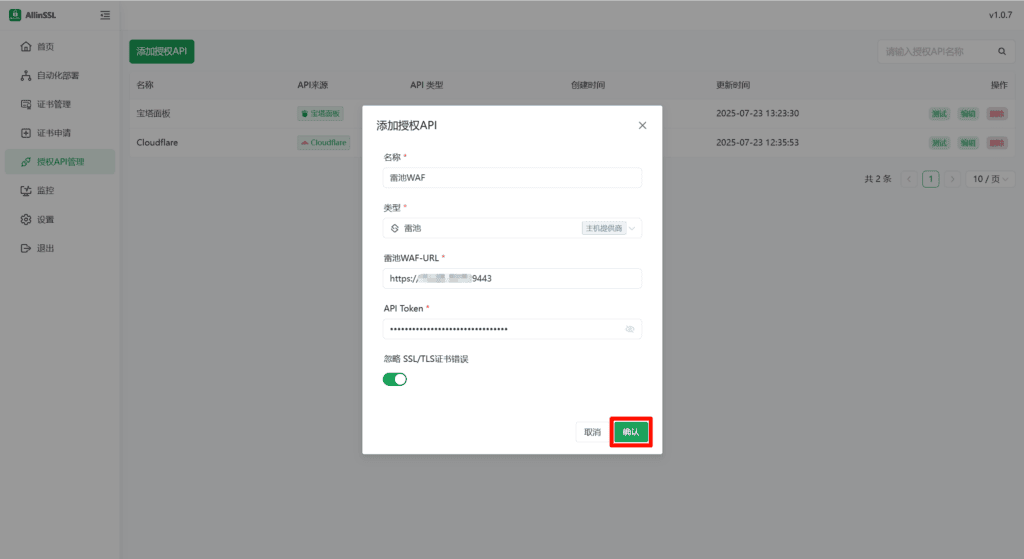
⑤回到AllinSSL管理后台,“名称”填写“雷池WAF(随意填写)”,“类型”选择“雷池”,“雷池WAF-URL”填写雷池WAF管理后台地址,“API Token”粘贴刚刚复制的Token,最后点击右下角的“确认”
AllinSSL自动申请Https(SSL)证书并部署至雷池WAF防护网站教程5

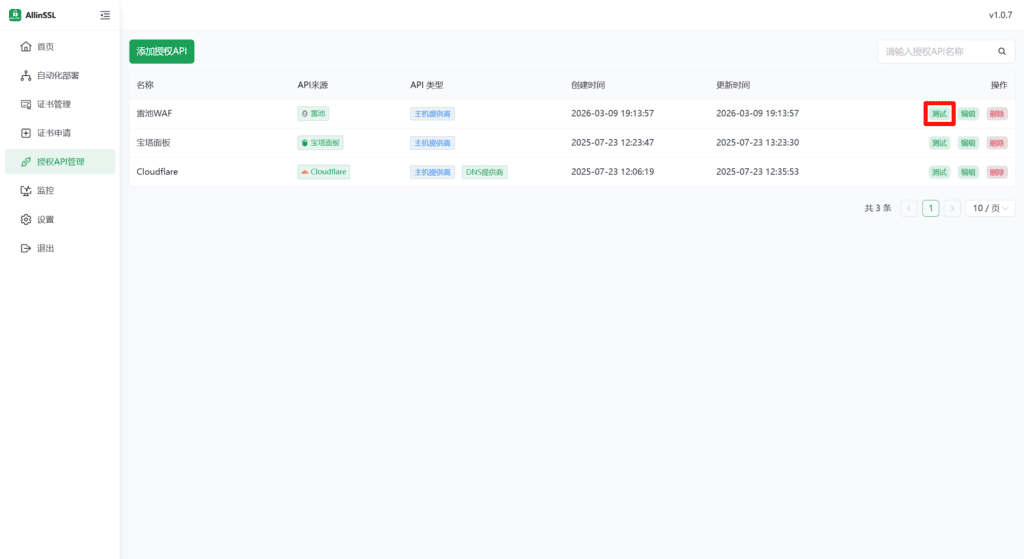
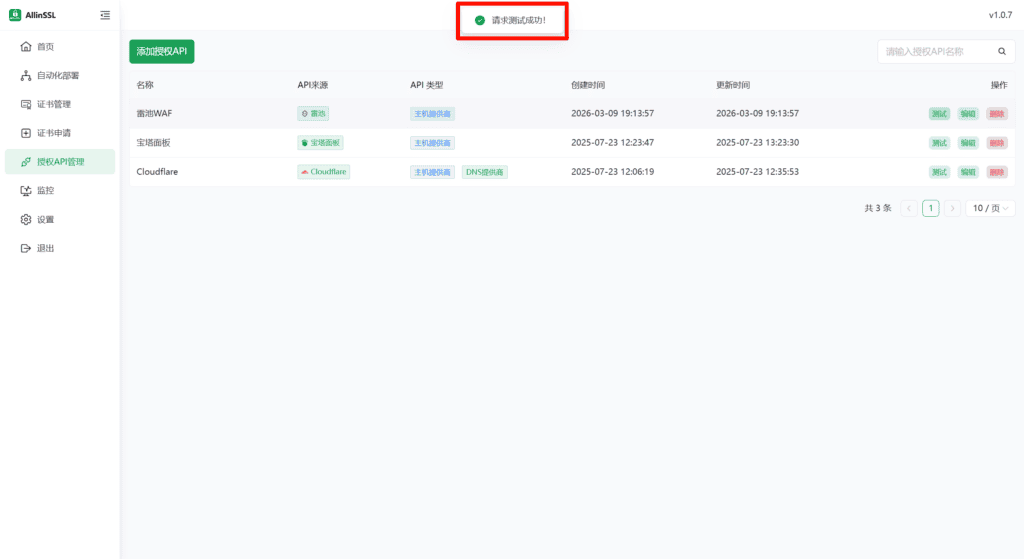
⑥此时,可以点击雷池WAF右侧的“测试”,看看是不是能成功连接上

AllinSSL自动申请Https(SSL)证书并部署至雷池WAF防护网站教程6

⑦当提示“请求测试成功!”时,说明AllinSSL能顺利连接并访问雷池WAF
AllinSSL自动申请Https(SSL)证书并部署至雷池WAF防护网站教程7

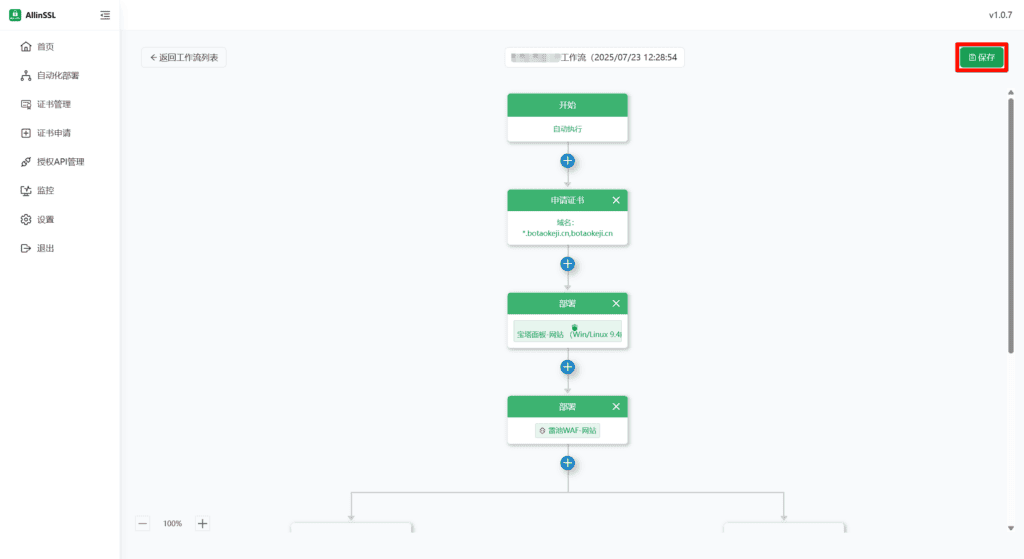
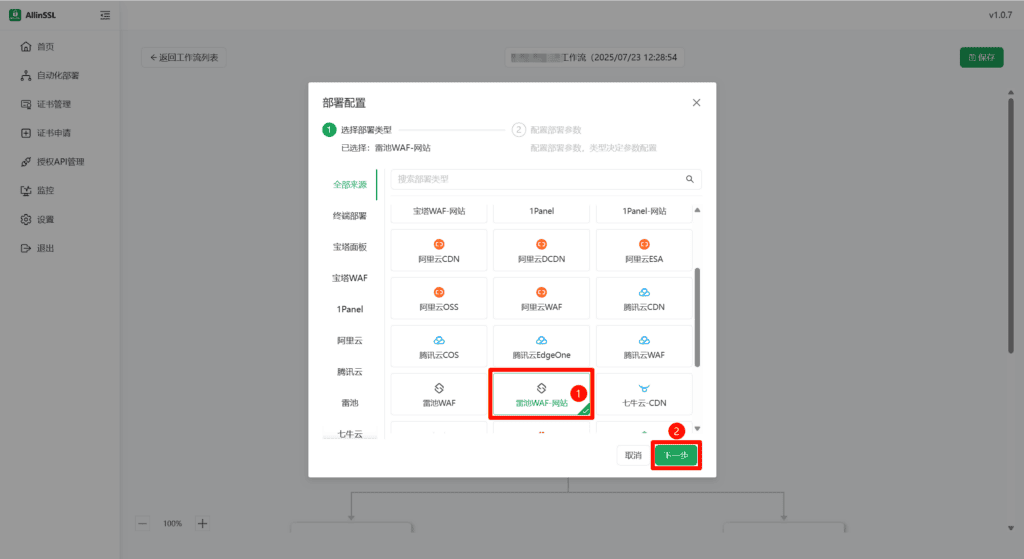
⑧之后,便可以在申请Https(SSL)证书的工作流中添加部署。选择“雷池WAF-网站”然后点击“下一步”
AllinSSL自动申请Https(SSL)证书并部署至雷池WAF防护网站教程8

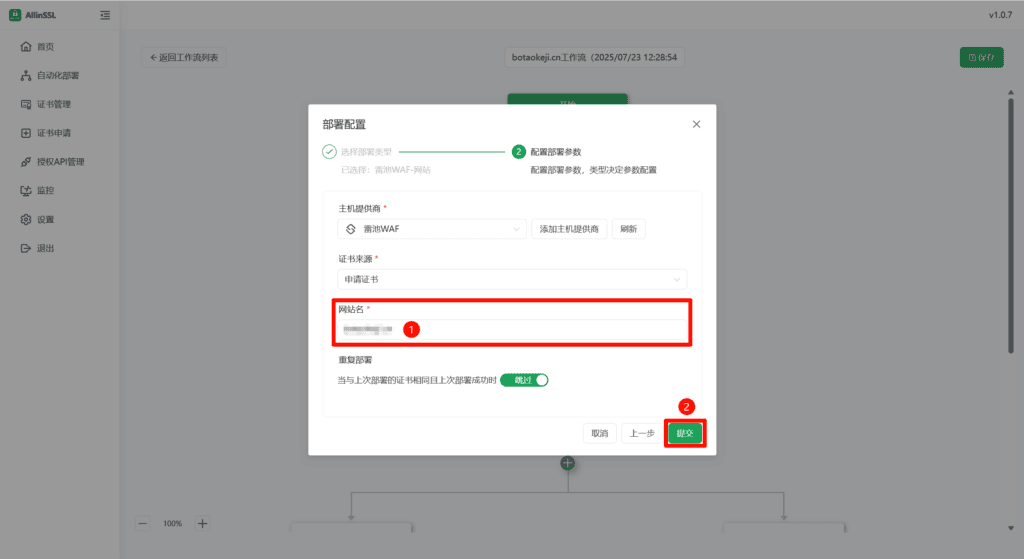
⑨输入想要部署证书的目标网站名(需要与雷池WAF中的证书网站名一致)

AllinSSL自动申请Https(SSL)证书并部署至雷池WAF防护网站教程9
AllinSSL自动申请Https(SSL)证书并部署至雷池WAF防护网站教程10

⑩此时,点击右上角的“保存”

AllinSSL自动申请Https(SSL)证书并部署至雷池WAF防护网站教程11

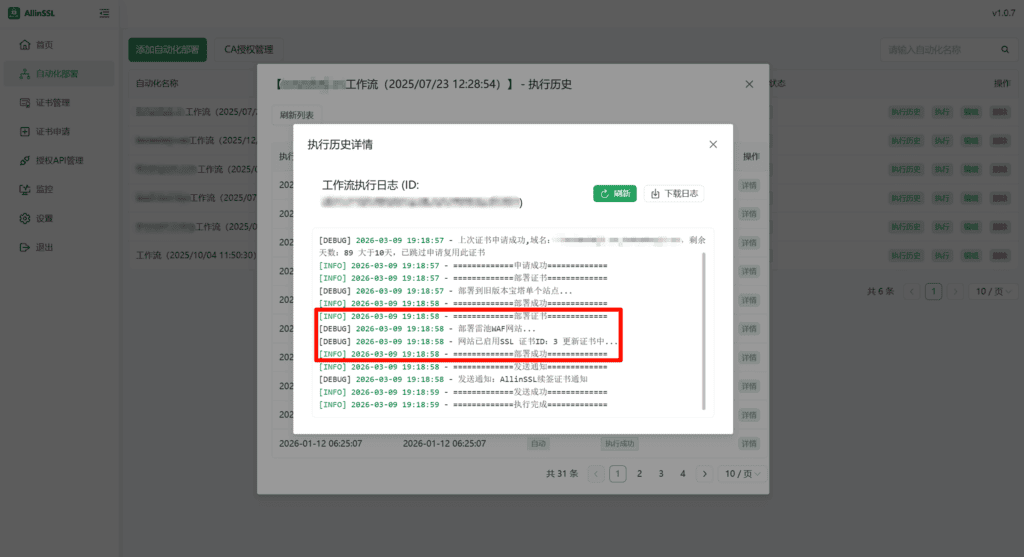
⑪现在,就可以执行一次任务,通过观察执行日志判断部署是否成功

AllinSSL自动申请Https(SSL)证书并部署至雷池WAF防护网站教程12
爱科技、爱教育、爱生活
最后更新于 2026-07-29