





在一般情况下,我们常选用“openlistteam/openlist:latest(即自动选择最新版本)”来进行OpenList的安装,但是经过测试研究后发现,OpenList在4.1.0版本之后对用户的权限进行了修改,可能会导致一些问题。因此选用了OpenList在修改用户权限前的最后一个版本4.1.0进行安装与部署,待日后有机会再进行升级。
一、在宝塔面板Docker中下载安装OpenList容器
①登录宝塔面板后台,点击左侧“Docker”,然后在上方找到“容器编排”,点击左侧“添加容器编排”
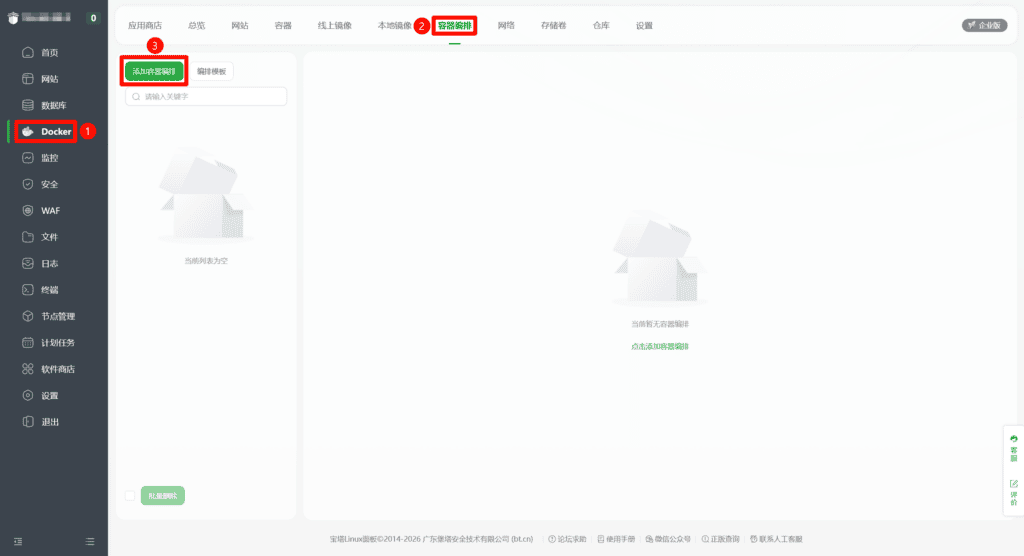
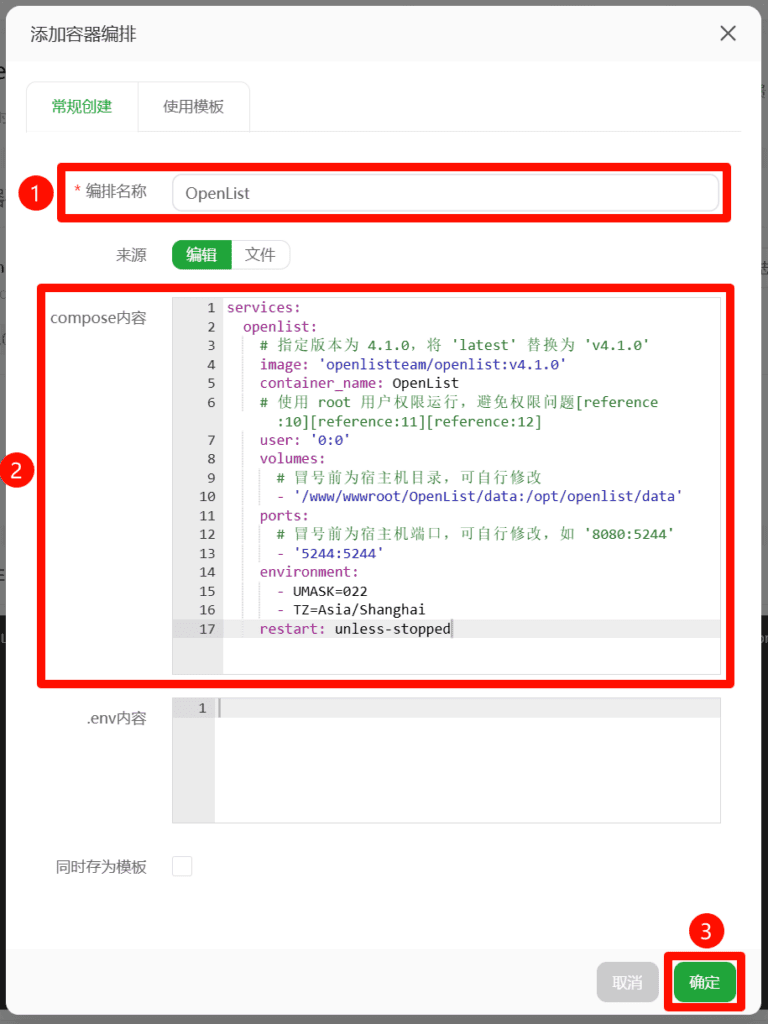
②在弹出来的窗口中,“编排名称”填写“OpenList(随意填写)”,“compose内容”复制粘贴以下代码即可:
services:
  openlist:
    # 指定版本为 4.1.0,将 'latest' 替换为 'v4.1.0'
    image: 'openlistteam/openlist:v4.1.0'
    container_name: OpenList
    # 使用 root 用户权限运行,避免权限问题[reference:10][reference:11][reference:12]
    user: '0:0'
    volumes:
      # 冒号前为宿主机目录,可自行修改
      - '/www/wwwroot/OpenList/data:/opt/openlist/data'
    ports:
      # 冒号前为宿主机端口,可自行修改,如 '8080:5244'
      - '5244:5244'
    environment:
      - UMASK=022
      - TZ=Asia/Shanghai
    restart: unless-stopped
最后点击右下角的“确定”
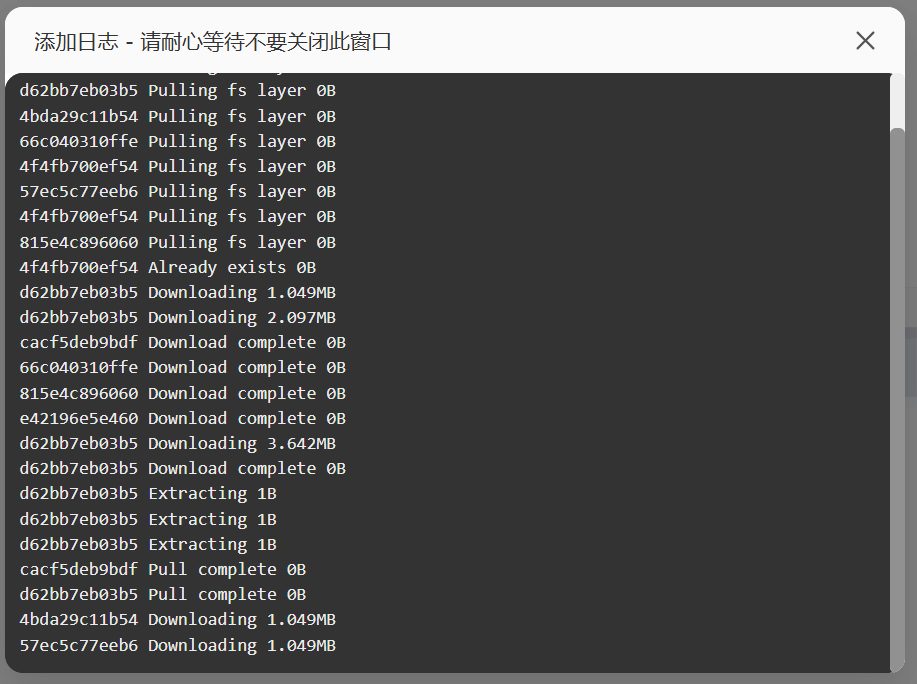
③此时宝塔面板会自动下载并安装OpenList容器,稍等即可
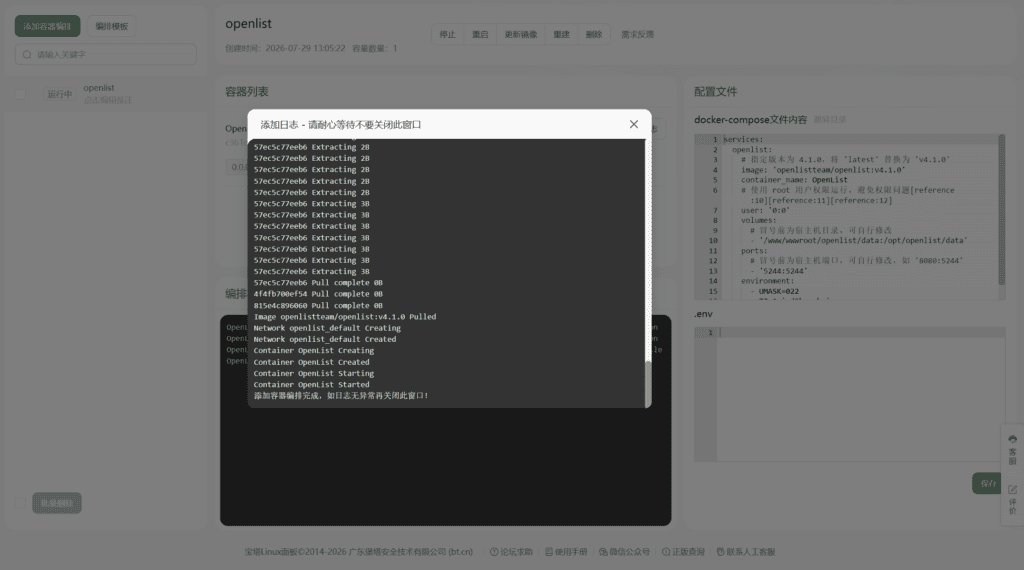
④过一会儿,页面背景就会进行更新,显示刚刚下载安装的OpenList容器状态,关闭安装小窗口
二、OpenList容器简单配置与修改
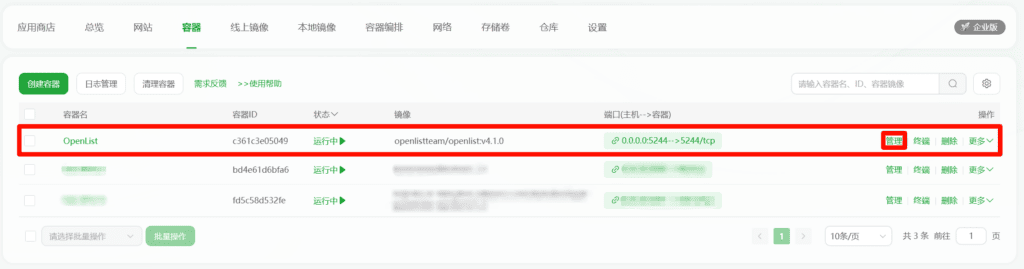
①点击上方“容器”,然后点击“OpenList”容器右侧的“管理”
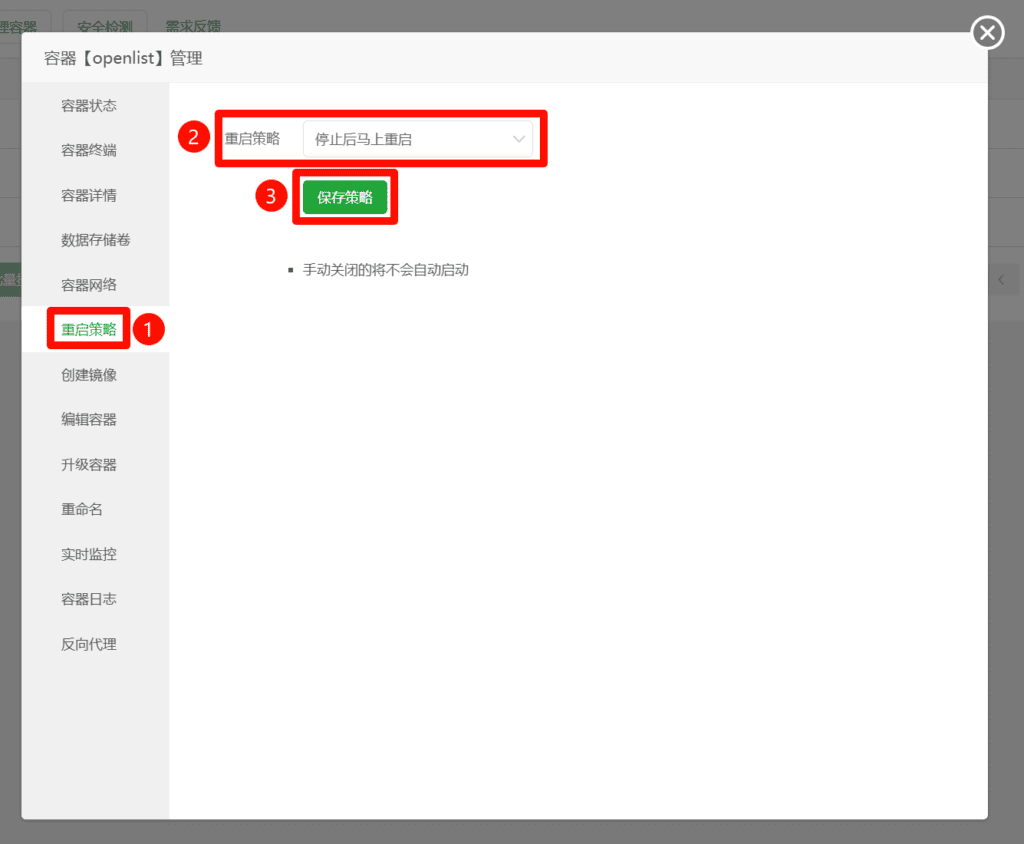
②在弹出的窗口中,先点击左侧“重启策略”,将右侧“重启策略”修改为“停止后马上重启”,然后点击“保存策略”
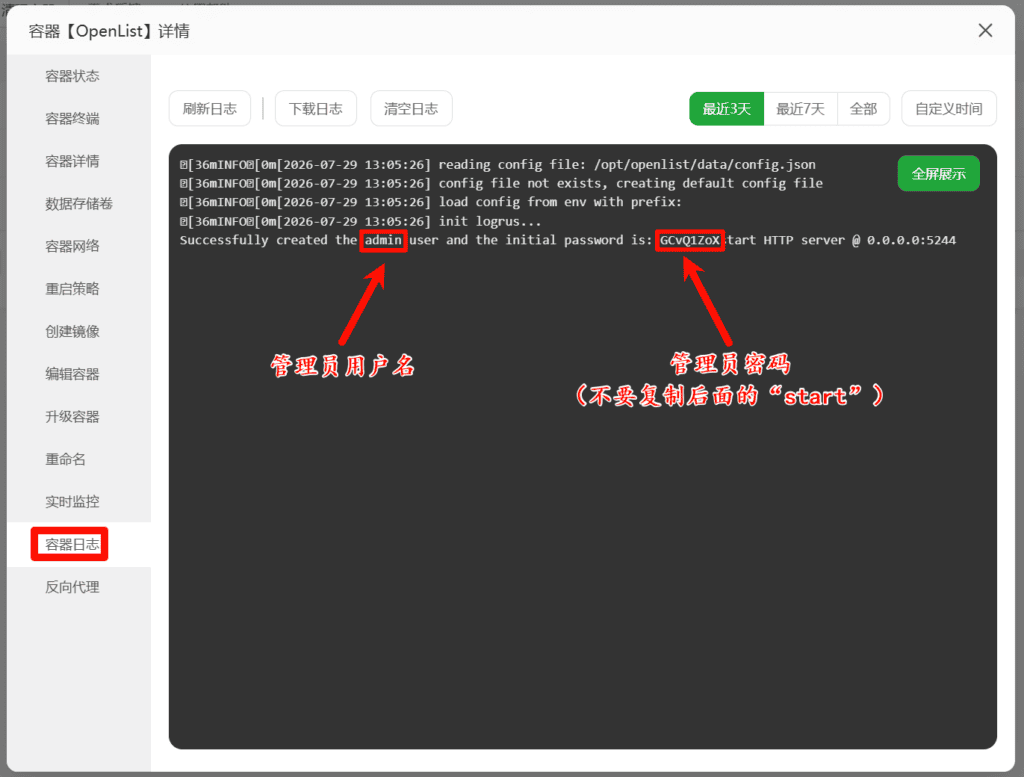
③再点击左侧“容器日志”,在右侧可以找到OpenList自动设置的管理员用户名与密码
三、OpenList用户配置
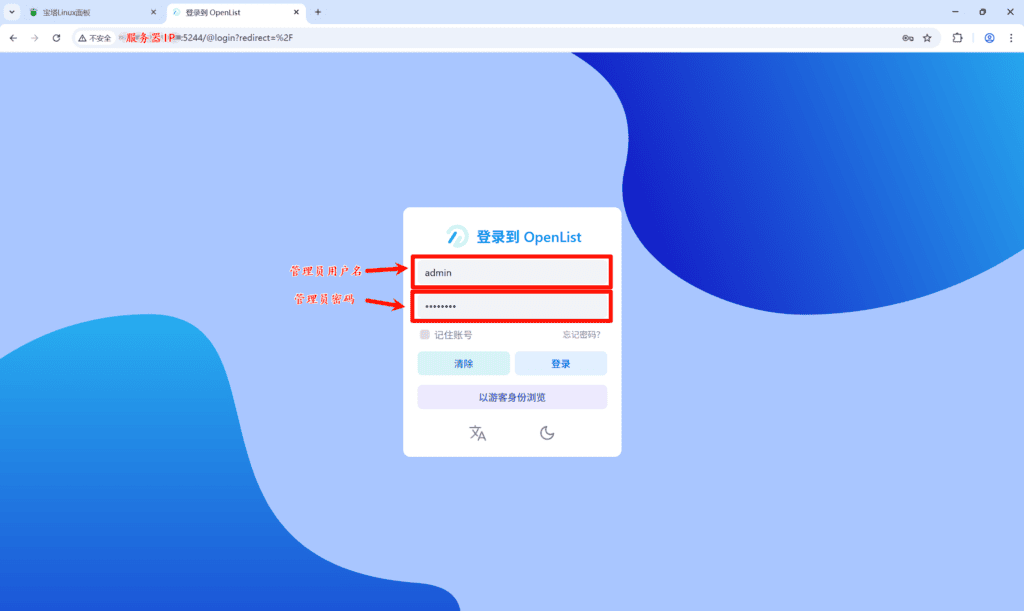
①在浏览器地址栏输入“服务器IP:5244”并回车,就会进入OpenList页面,输入刚刚获取的管理员用户名与密码,点击下方的“登录”
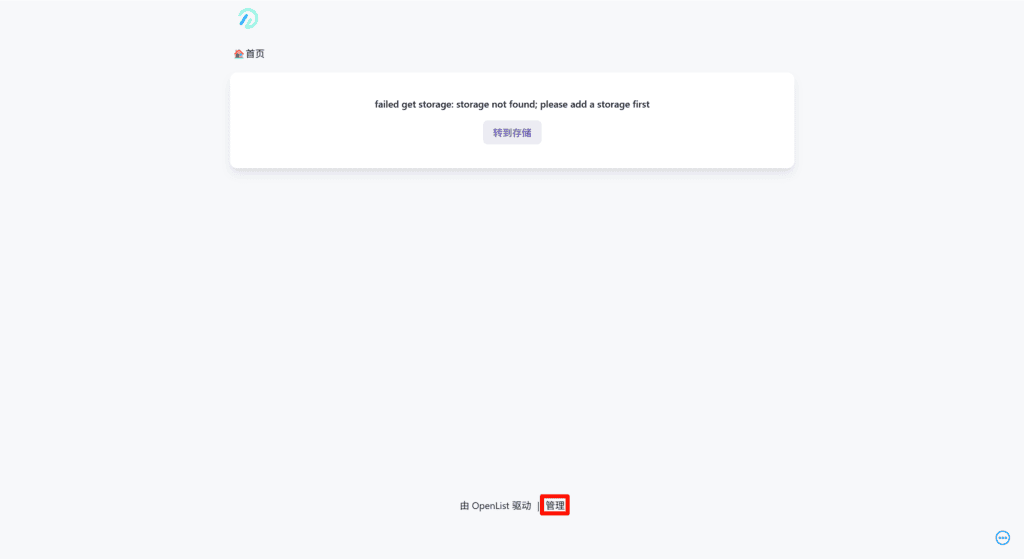
②此时就会进入OpenList文件管理页面,点击下方的“管理”
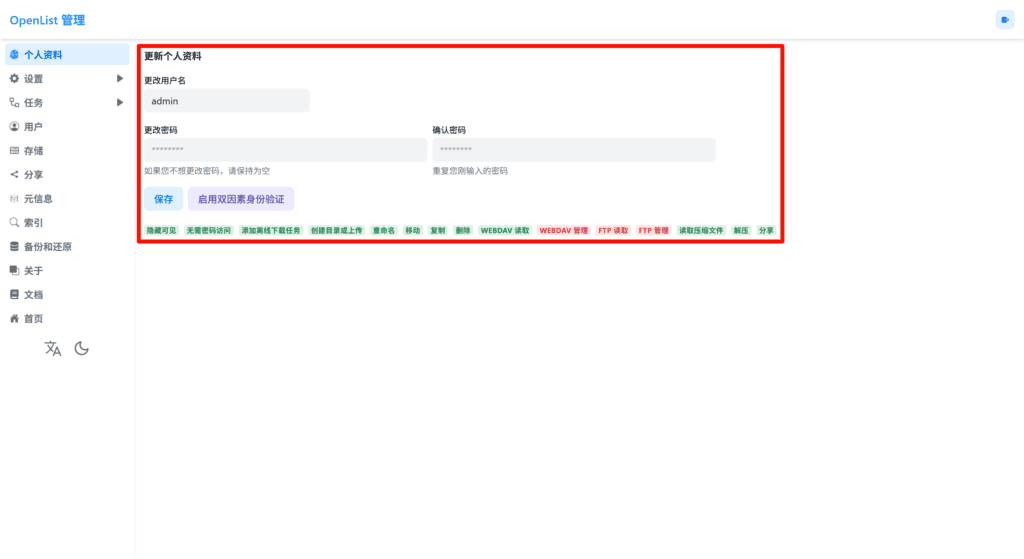
③现在可以修改管理员的用户名与密码,修改完成后点击下方的“保存”
四、域名反向代理设置
用“IP+端口”的方式访问OpenList不太方便且不安全,因此给OpenList服务搭配一个域名进行反向代理
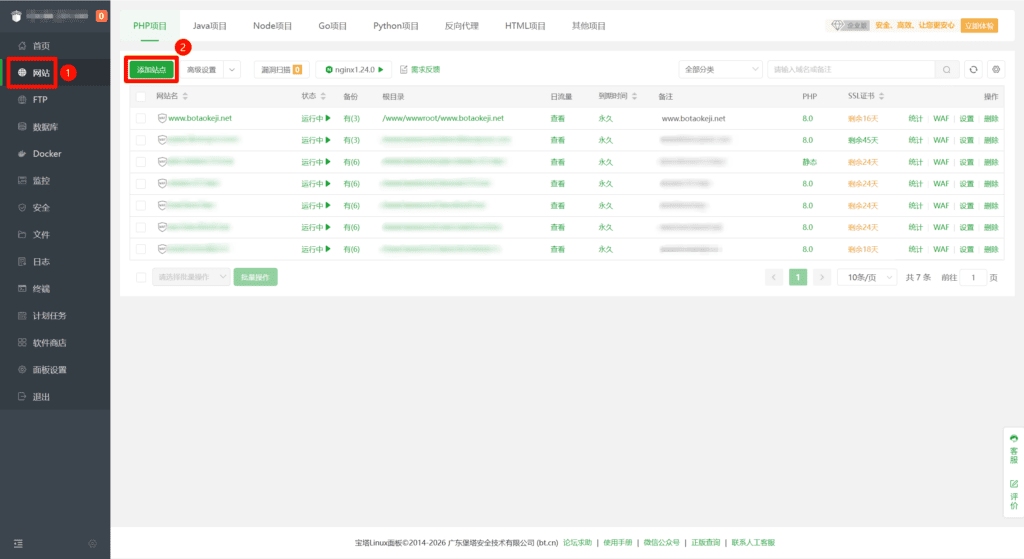
①回到宝塔面板后台,点击左侧“网站”,再点击旁边“添加网站”
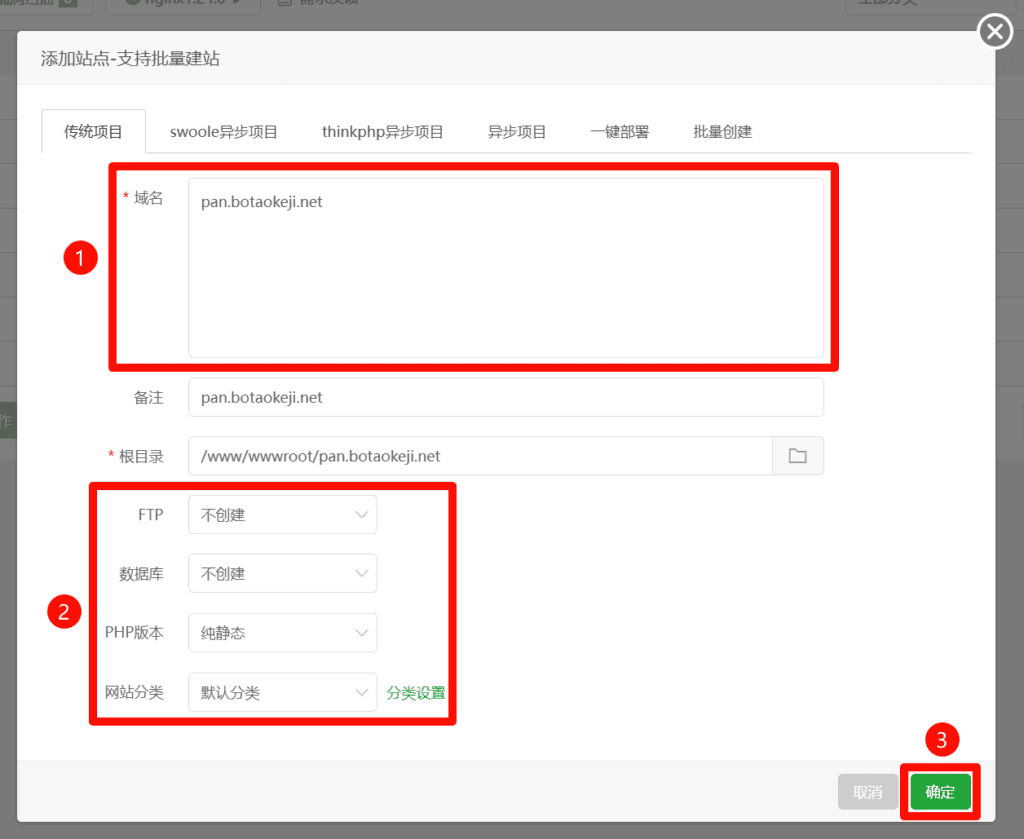
②域名填写自己想要的域名,“FTP”、“数据库”都不用创建,“PHP版本”选择“纯静态”,然后点击右下角的“确定”
③在网站创建完成后,点击右侧的“设置”
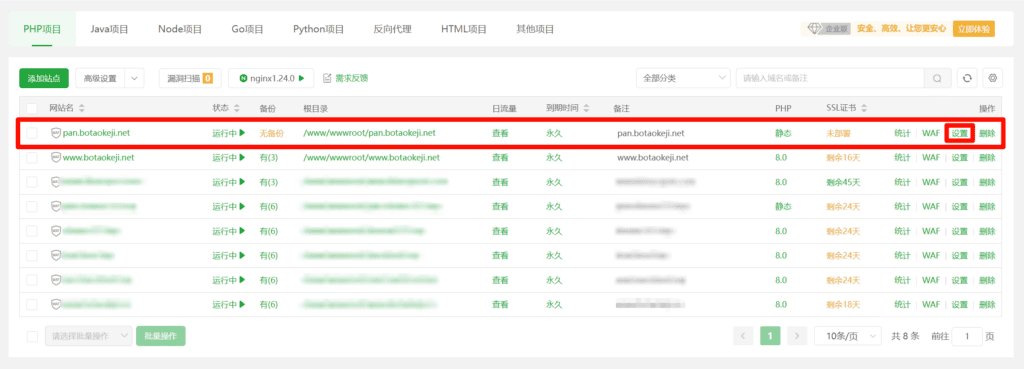
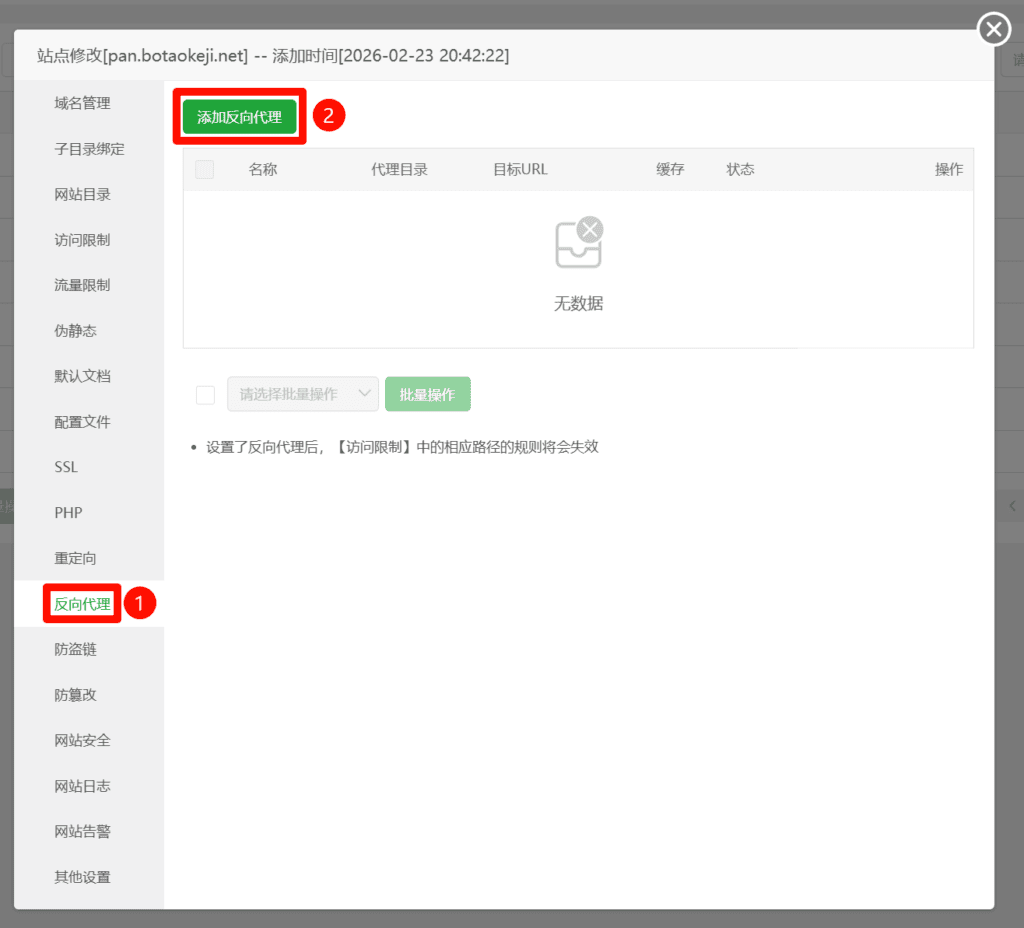
④在弹出的窗口中,点击左侧“反向代理”,再点击右侧上方“添加反向代理”
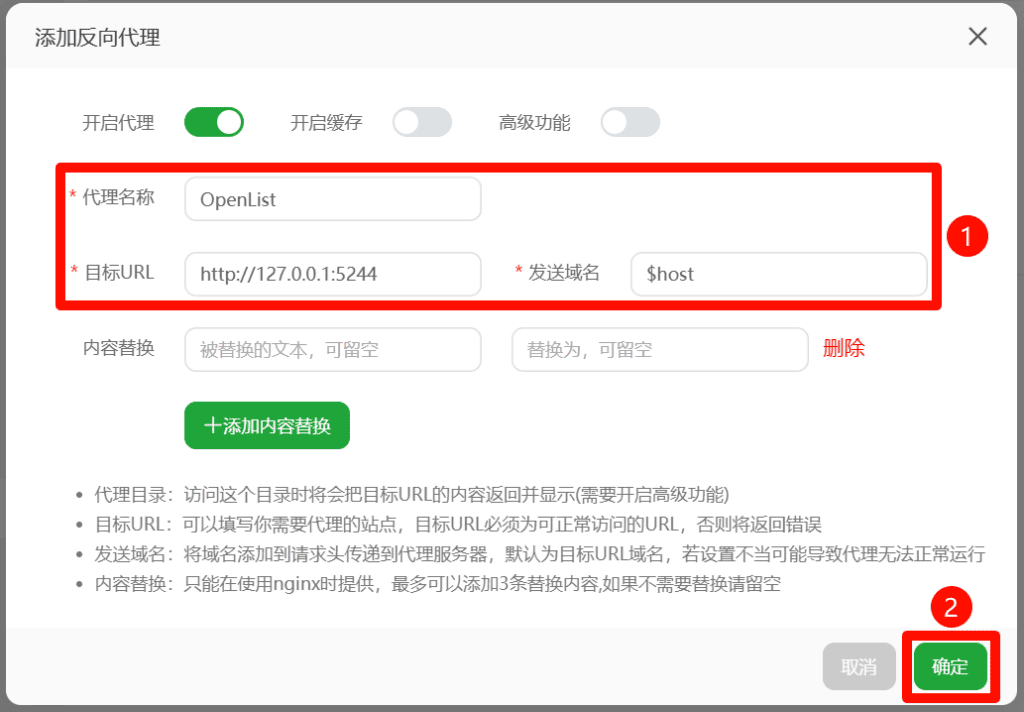
⑤在弹出的窗口中,“代理名称”填写“OpenList(随意填写)”,“目标URL”填写“http://127.0.0.1:5244”,“发送域名”填写“$host”,然后点击右下角的“确定”
⑥此时,就可以通过域名的方式访问OpenList网盘服务了
参考资料:
②DeepSeek