





在使用AllinSSL的时候,发现AllinSSL在SSL证书申请、部署过程中可以发送通知,但一直觉得配置API会比较麻烦就没有添加。最近偶然发现钉钉群机器人的配置比较简单,而AllinSSL中也正好提供了对钉钉群机器人(基于Webhook)的支持,就进行了尝试,实现了AllinSSL中自动申请证书、自动部署证书到自动发送通知提醒管理员的闭环。
一、钉钉群添加自定义机器人
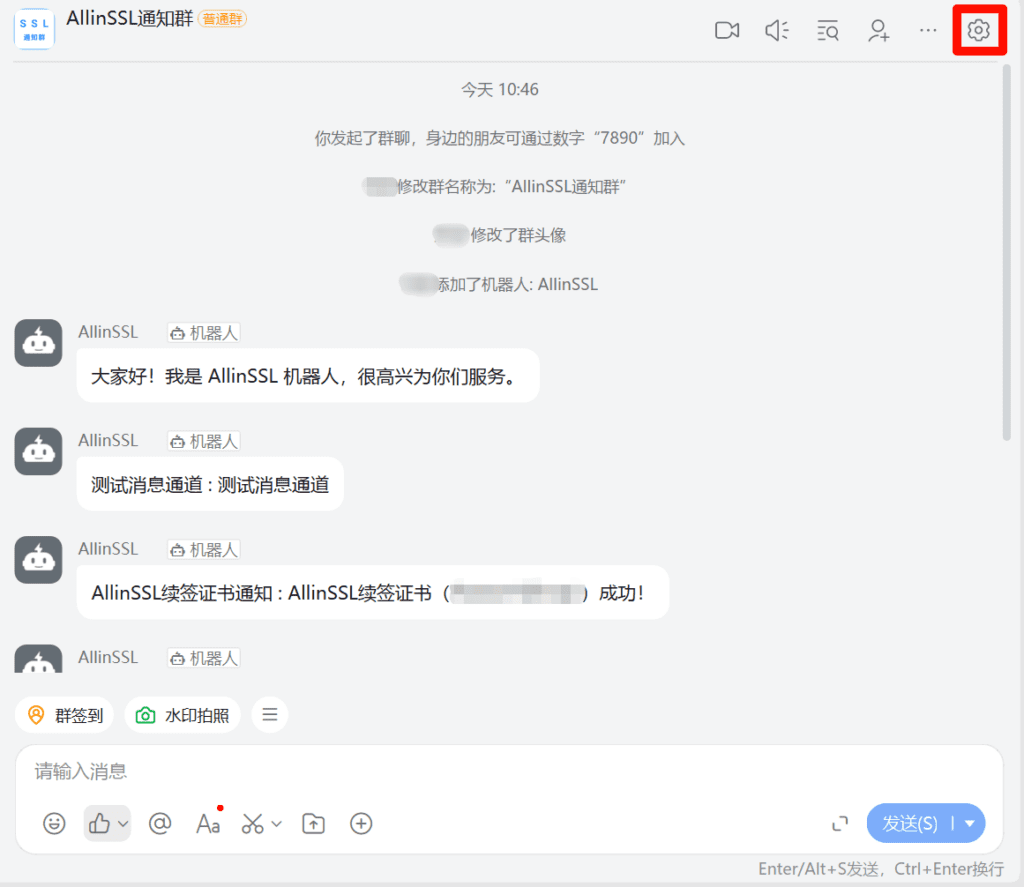
①选择需要添加通知机器人的钉钉群(最好是单人群),点击右上角齿轮图标进入群设置
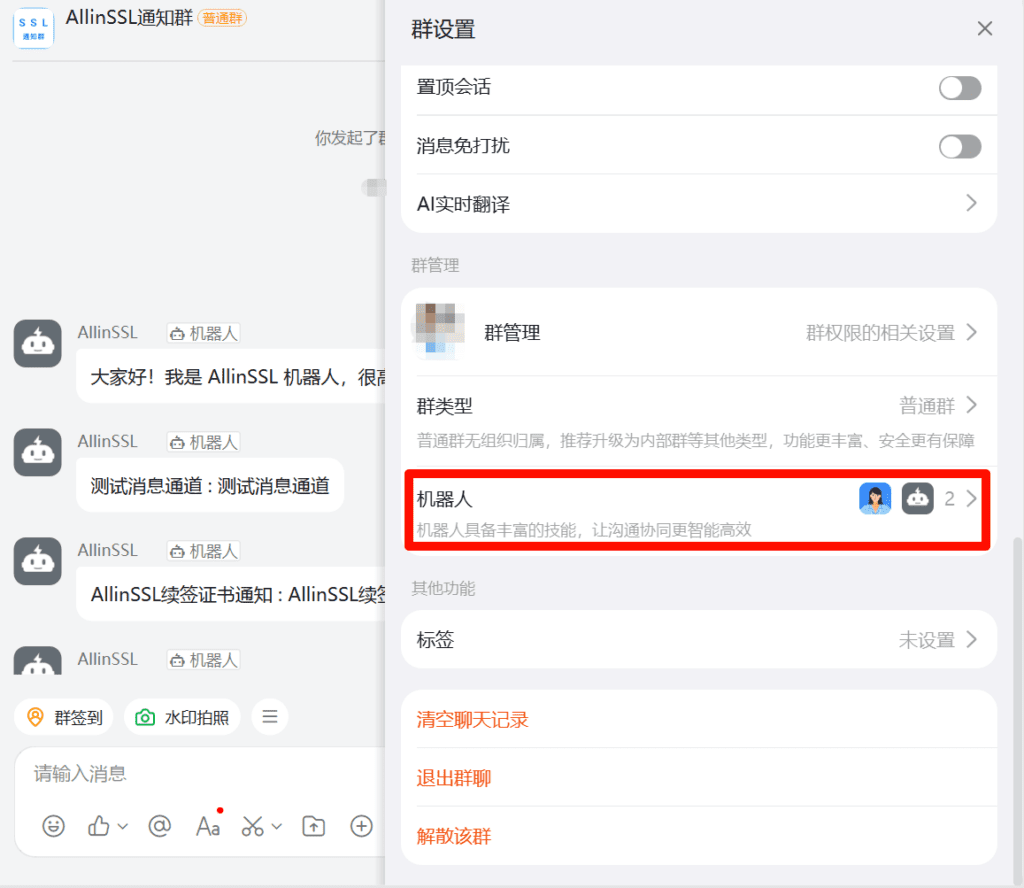
②鼠标下滑找到“群管理”部分,点击其中的“机器人”
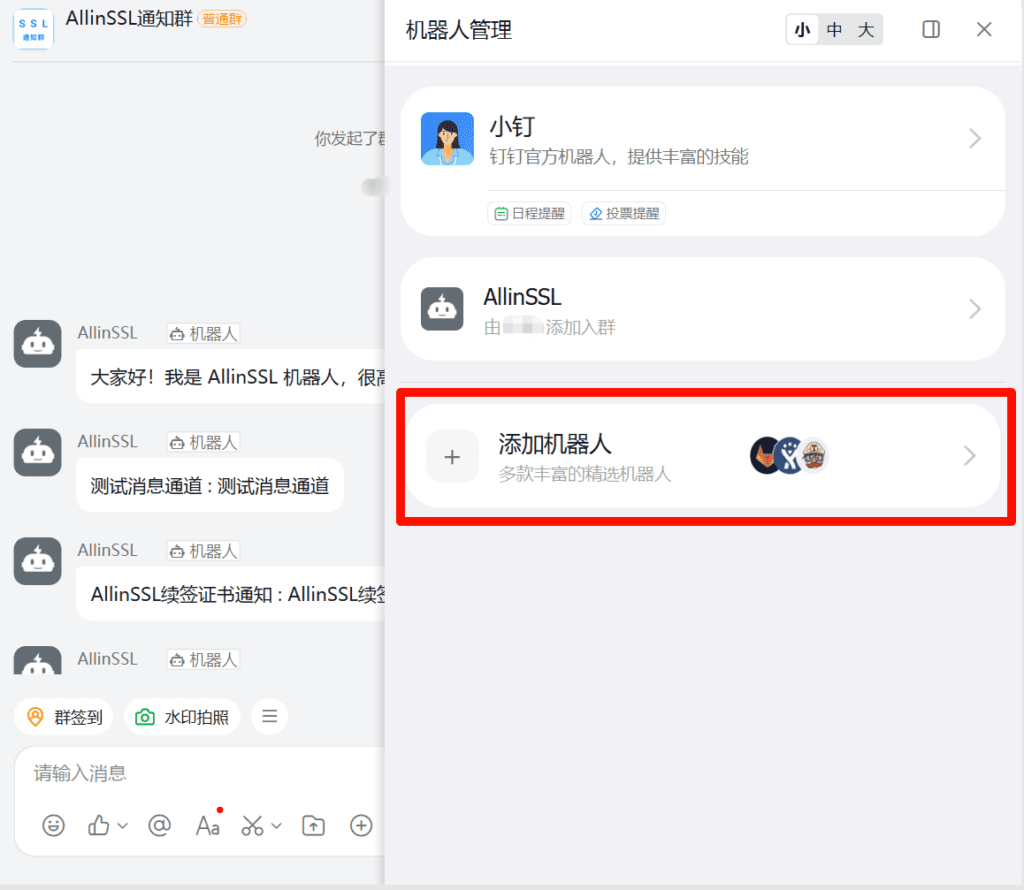
③在新的页面中,点击“添加机器人”
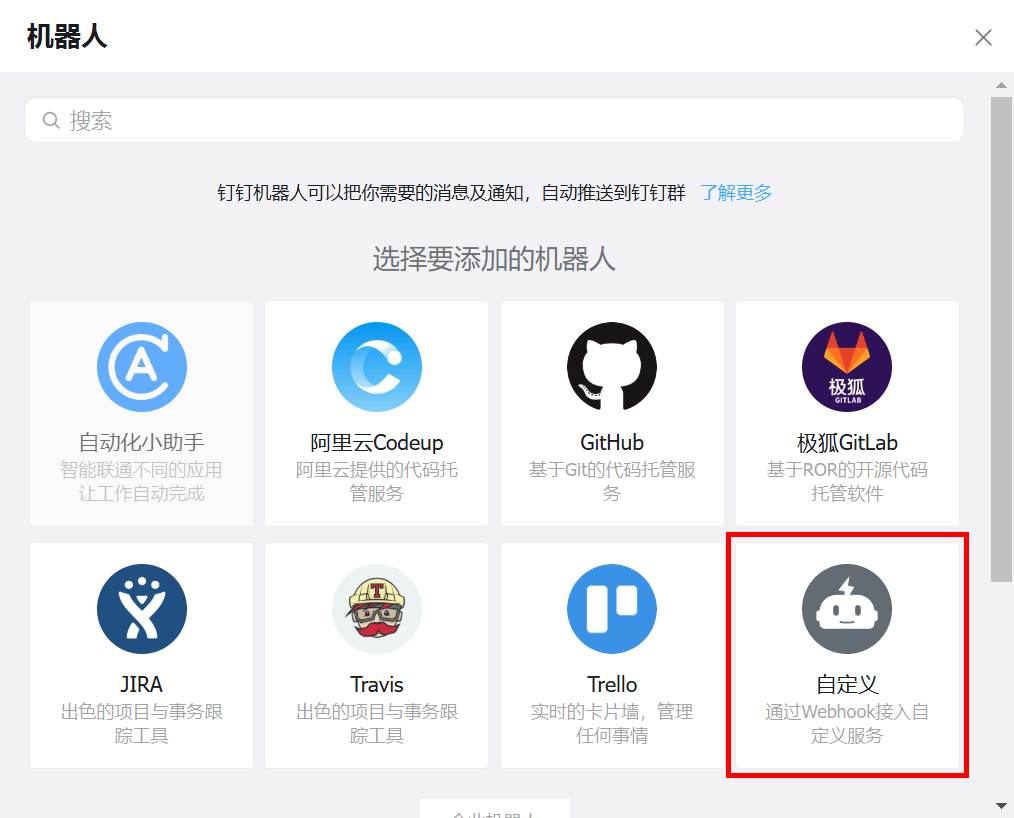
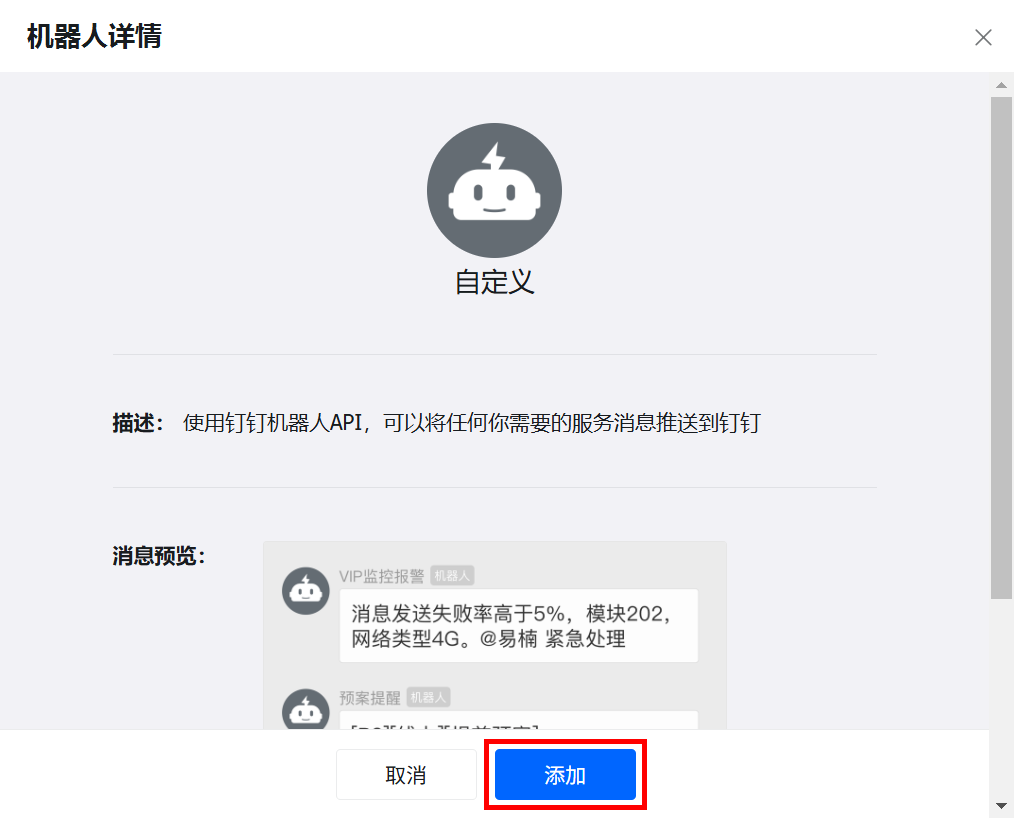
④弹出来一个窗口,点击右下角的“自定义”
⑤继续点击下方的“添加”按钮
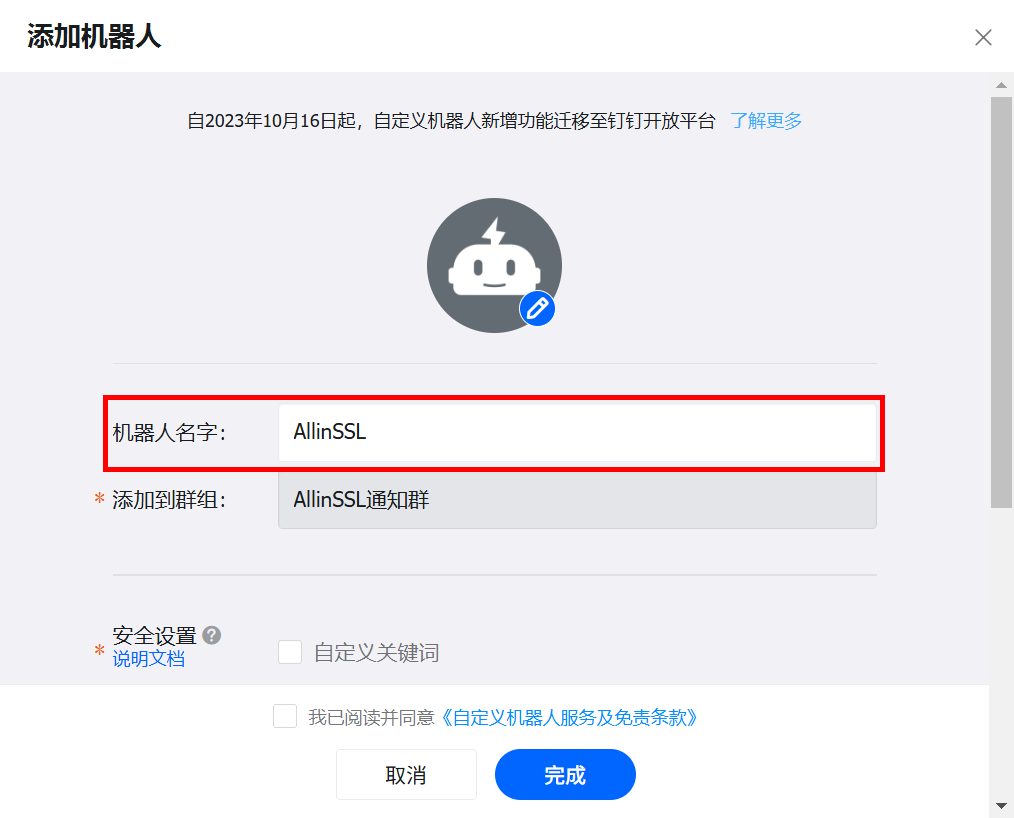
⑥在这里可以对机器人进行一些命名和设置,填入机器人名字(如“AllinSSL”)
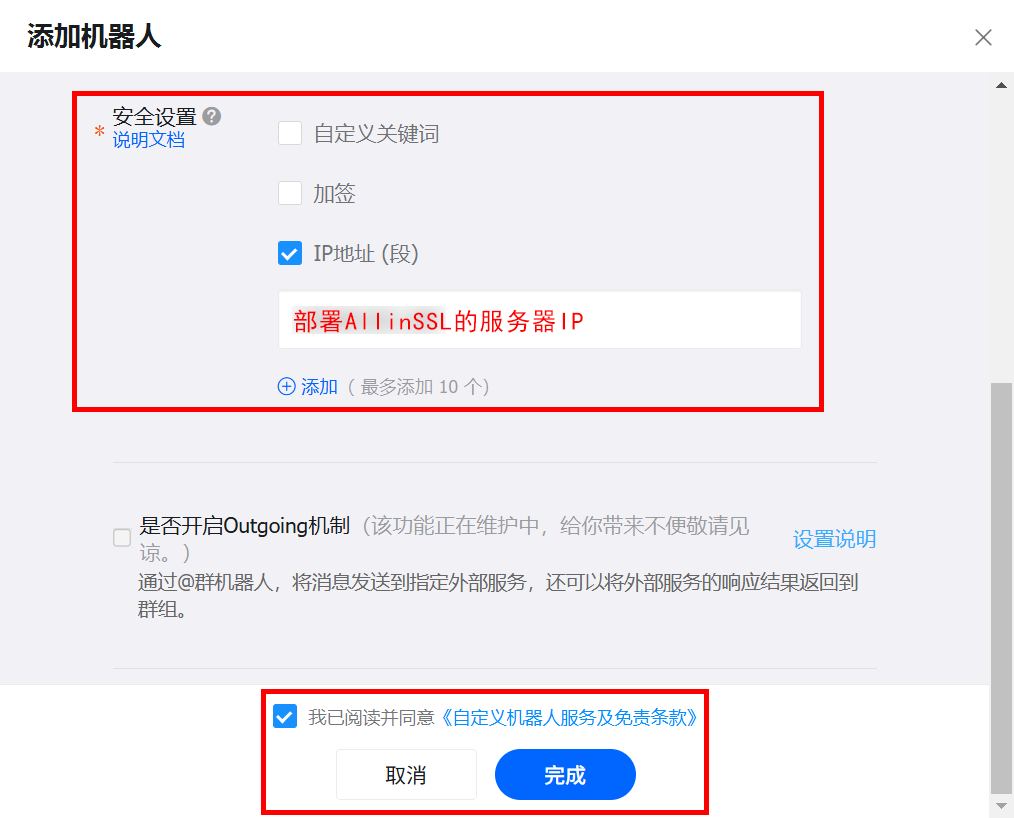
⑦鼠标继续往下滑,有需要的在“安全设置”中可以进行填写,防止钉钉机器人Webhook接口被恶意调用造成麻烦。由于AllinSSL部署在独立的服务器(拥有固定IP)上,因此可以勾选“IP地址(段)”,直接把服务器IP填入下方的输入框中,这样只有这个IP发出的Webhook接口请求会被钉钉接收,保证了Webhook接口的安全。
最后勾选并同意服务条款,再点击“完成”按钮。
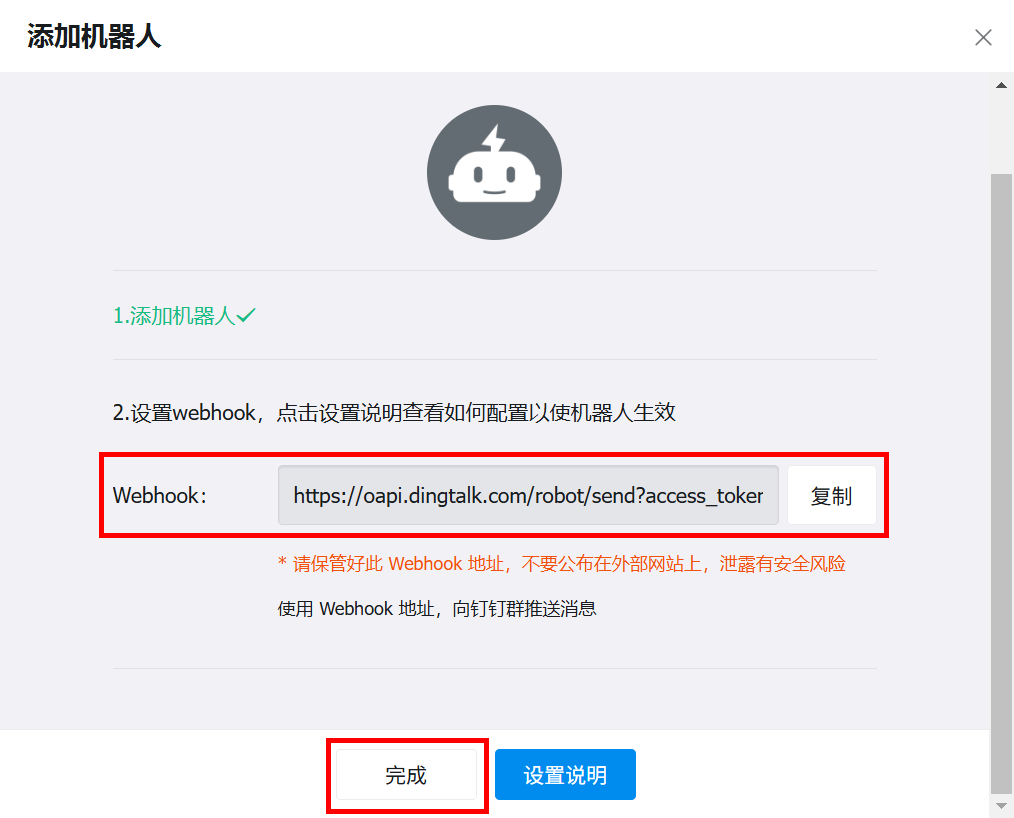
⑧此时,钉钉自定义机器人(Webhook)就创建完成了。点击复制Webhook地址(之后要用),再点击下面的“完成”按钮
二、AllinSSL钉钉机器人通知配置
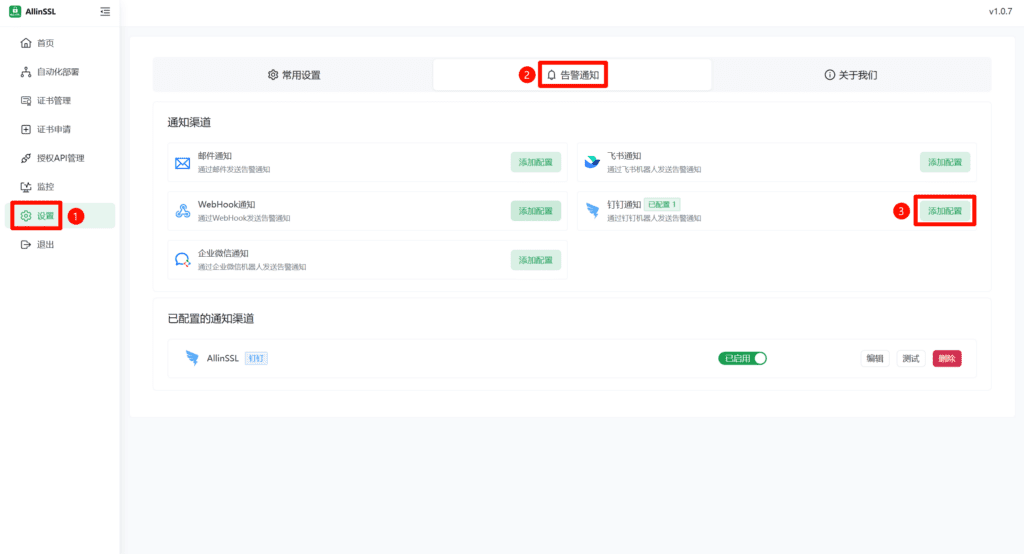
①登录AllinSSL管理后台,点击左侧的“设置”,选择“告警通知”后,点击“钉钉通知”旁边的“添加配置”
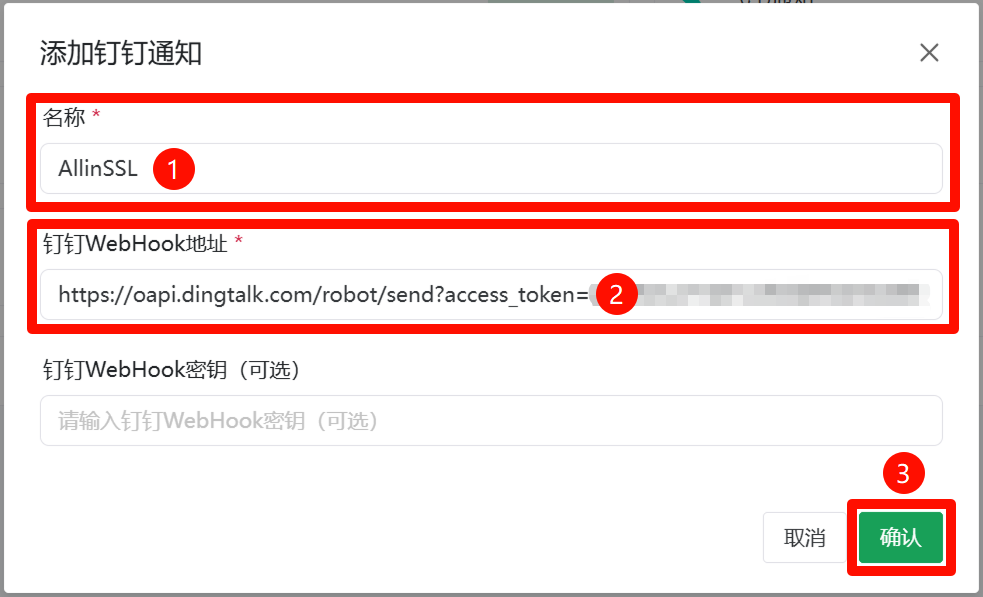
②名称可以自己起一个(如“AllinSSL”),将刚刚复制的Webhook地址粘贴至“钉钉WebHook地址”下方,然后点击右下角的“确认”按钮
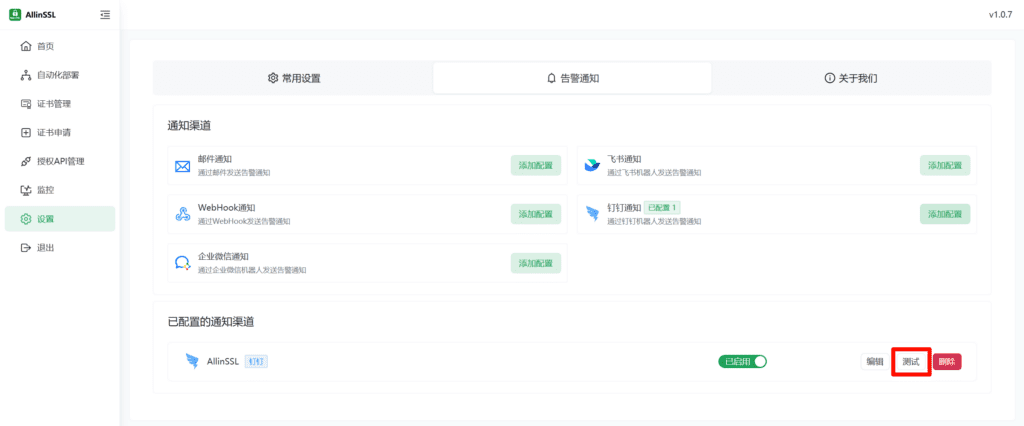
③之后页面会自动刷新,此时可以对钉钉机器人通知功能进行测试,点击“已配置的通知渠道”下方右侧的“测试”按钮
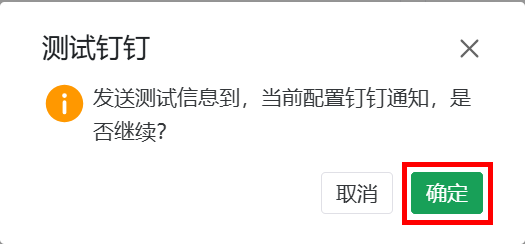
④在弹出来的窗口中,直接点击“确定”
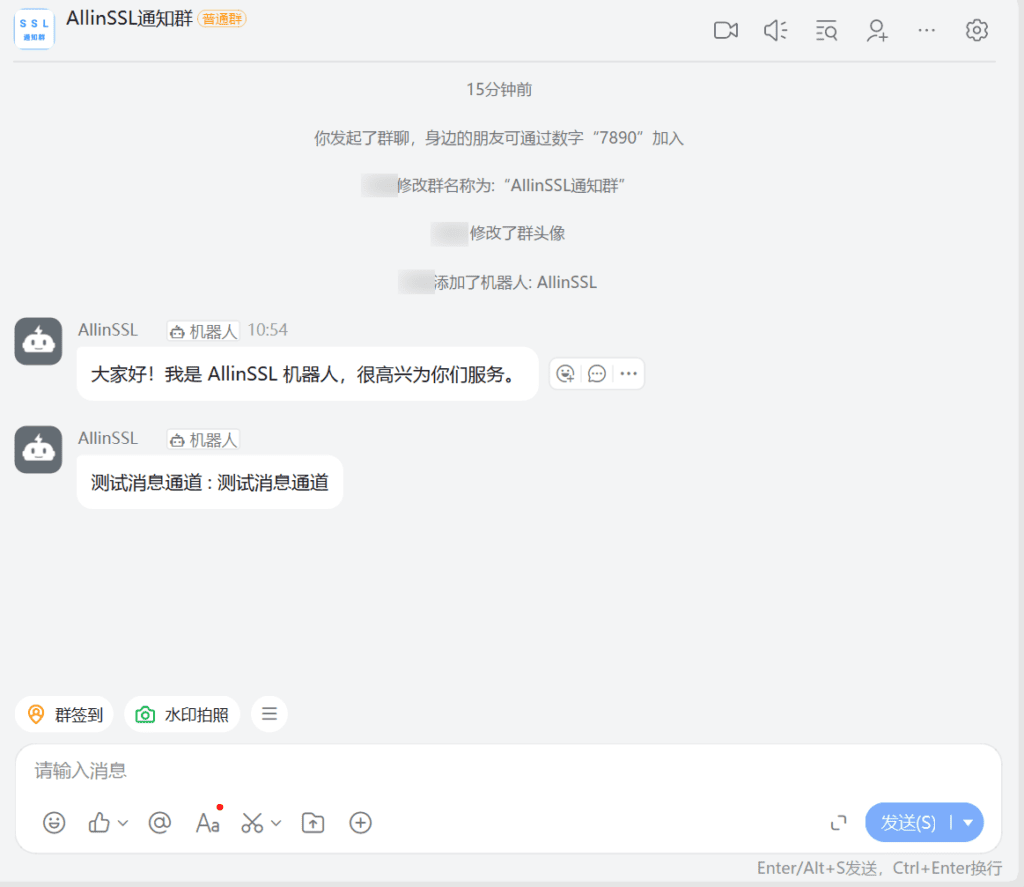
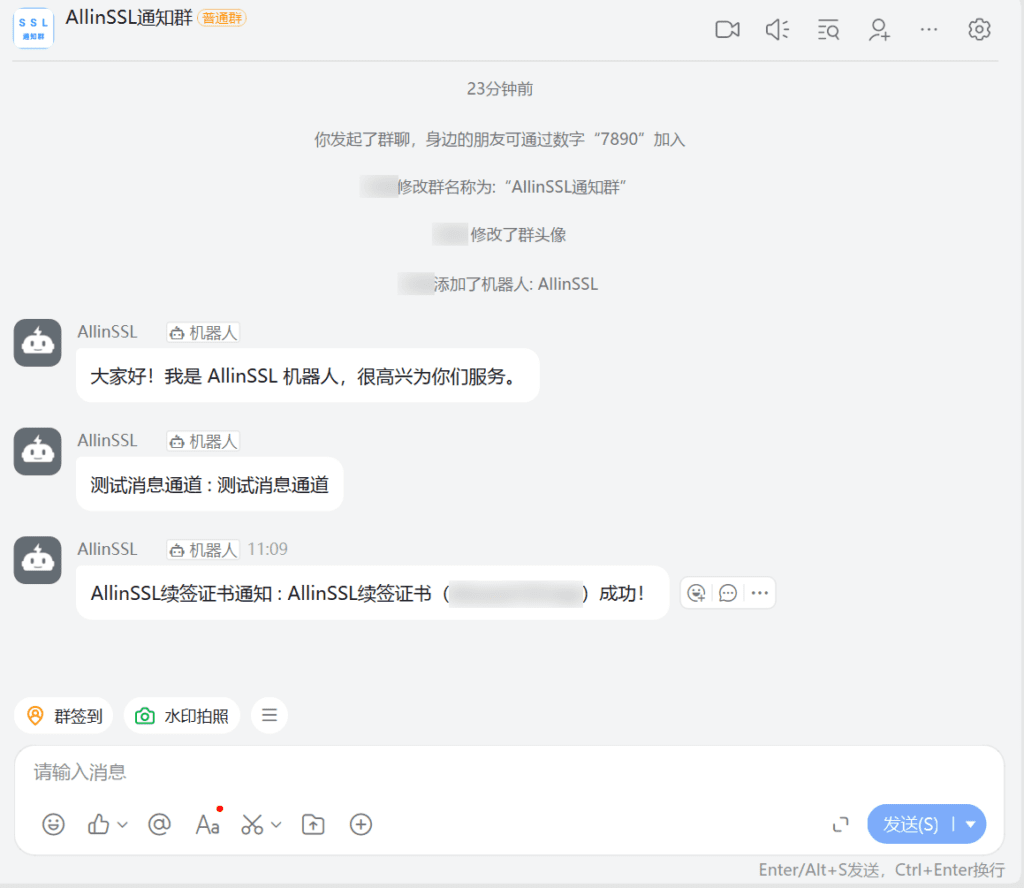
⑤此时钉钉中的机器人应该就会自动推送一条通知,说明AllinSSL已经能成功调用钉钉群机器人的Webhook,实现发送通知的功能了
三、为AllinSSL的证书自动申请任务添加通知功能
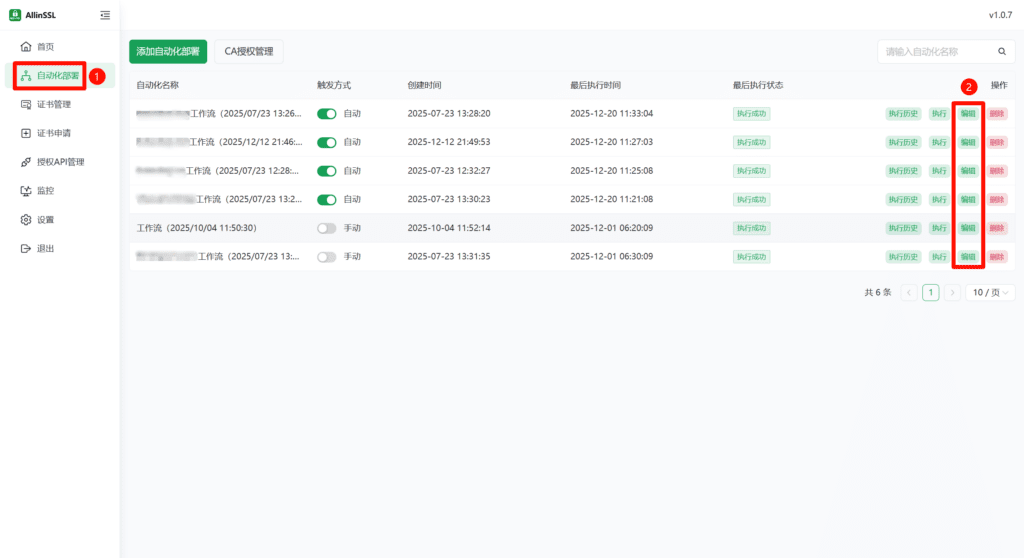
①点击左侧的“自动化部署”,找到需要添加自动通知功能的网站,点击右侧的“编辑”按钮
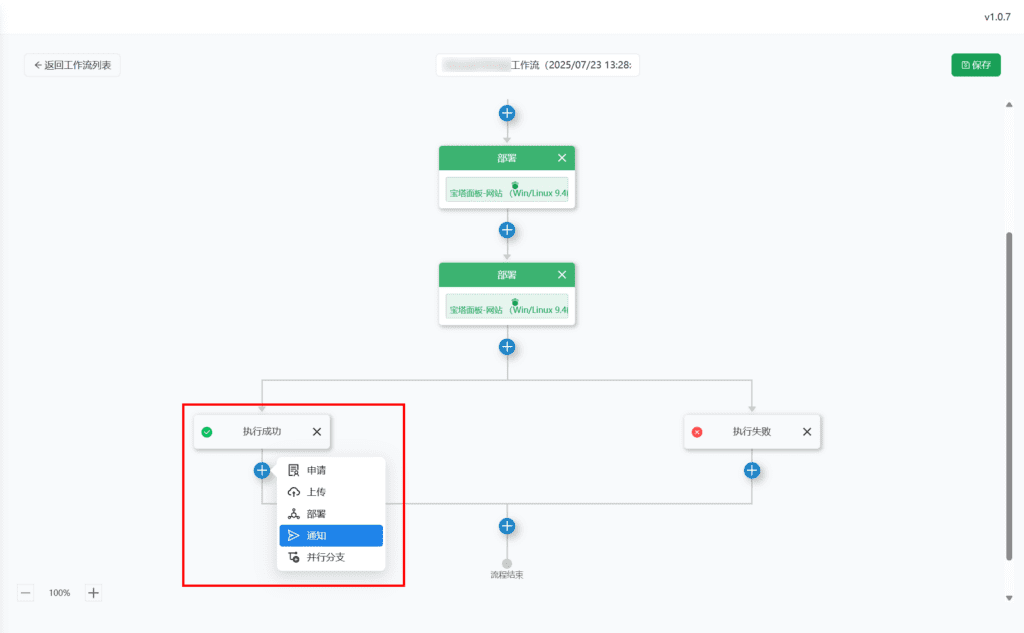
②(添加证书续期成功通知)点击“执行成功”下方的“+”号,选择“通知”
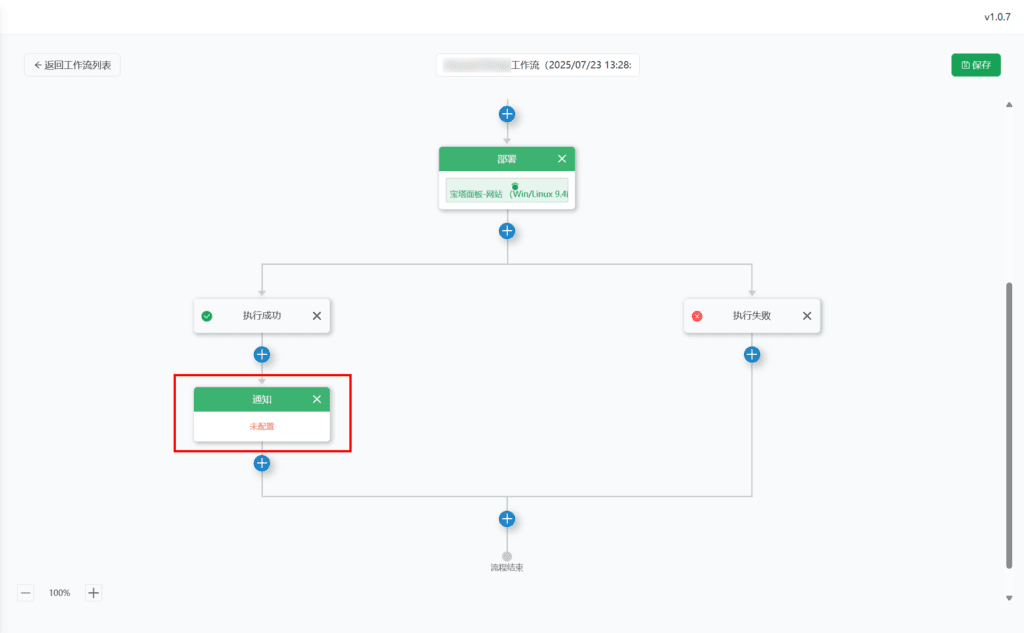
③此时“执行成功”下方就会多出来一个“通知”方框,点击下面“未配置”三个字
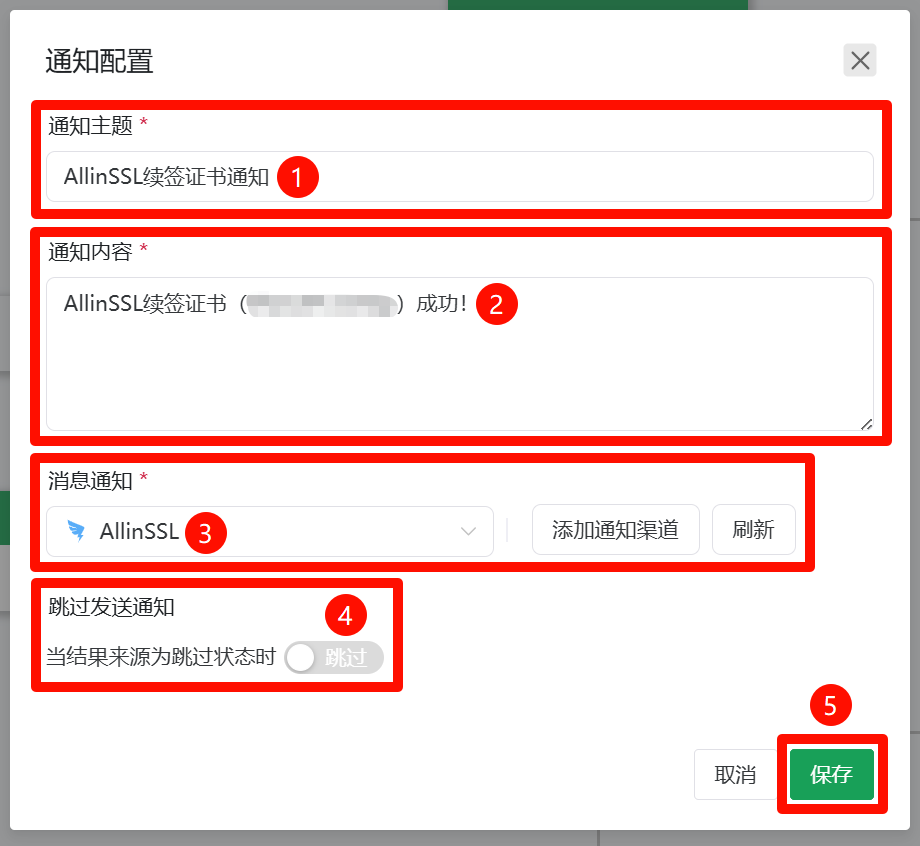
④在弹出来的窗口中,“通知主题”根据自己需要填写(如“AllinSSL续签证书通知”),“通知内容”根据自己需要填写(如“AllinSSL续签证书(网站域名)成功!”),“消息通知”选择刚刚添加的钉钉(直接看图标),“跳过发送通知”调整为“跳过”(不然证书每次检查有效期的时候,就算没有续期过也会发消息,没有什么用处),最后点击右下角的“保存”。
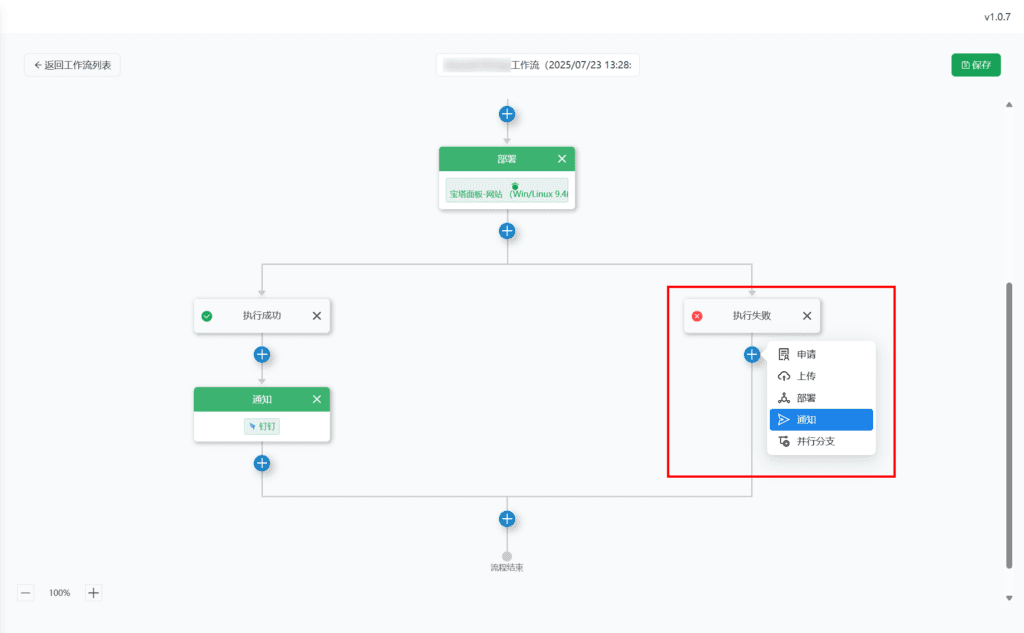
⑤(添加证书续期失败通知)点击“执行失败”下方的“+”号,选择“通知”,之后的过程可以参考刚刚设置执行成功时的过程
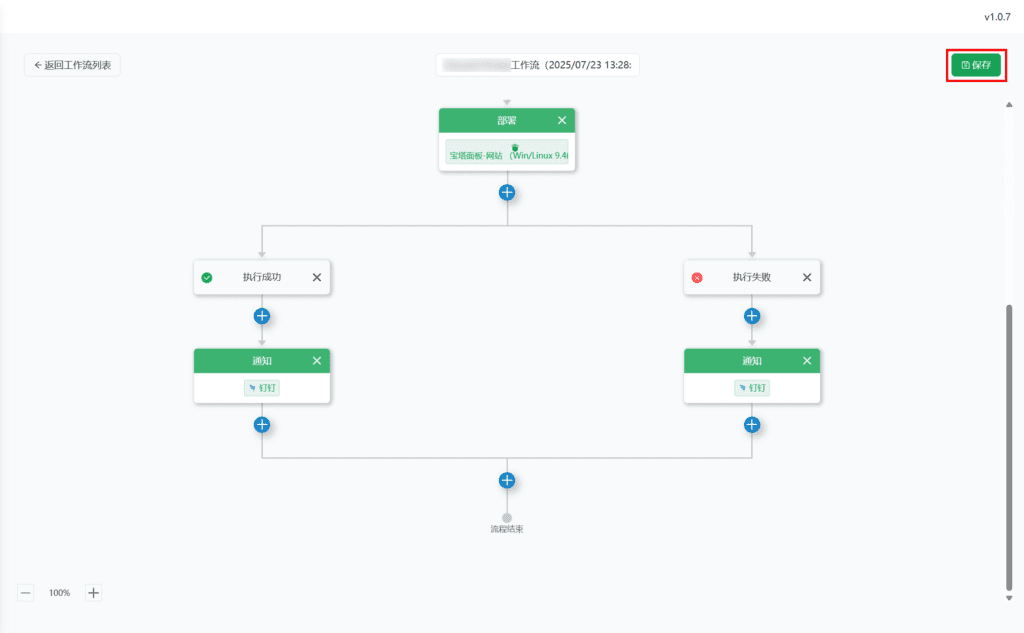
⑥执行成功和执行失败的两个通知都添加完成之后,部署结构图已经变成如下图所示,点击右上角的“保存”
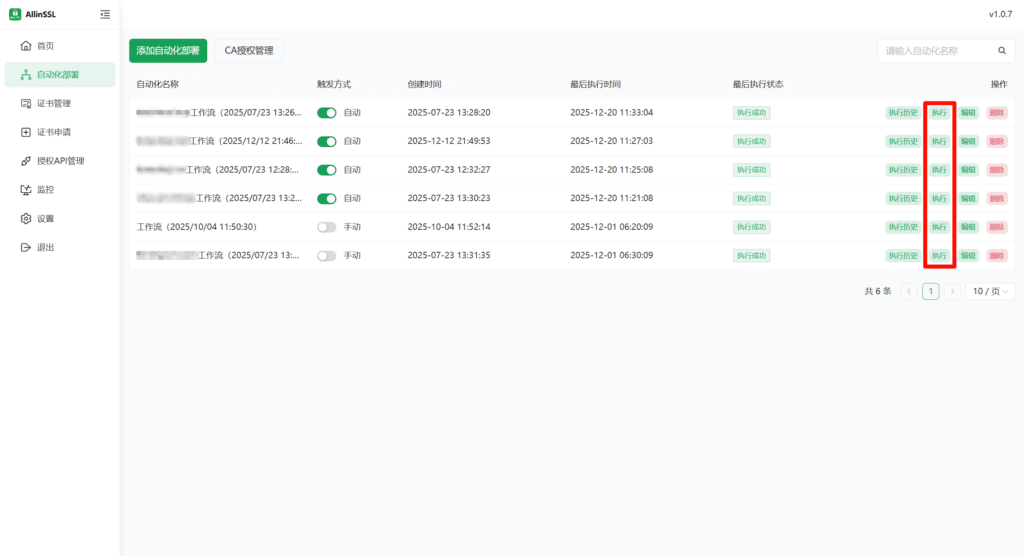
⑦之后网页会返回到“自动化部署”管理界面,找到刚刚添加过钉钉机器人通知功能的网站,点击右侧的“执行”。稍等片刻,会显示“执行成功”
⑧钉钉上,你也会查收到对应的证书续签成功通知,恭喜你,AllinSSL证书部署更新通知功能成功运行!
Comments NOTHING