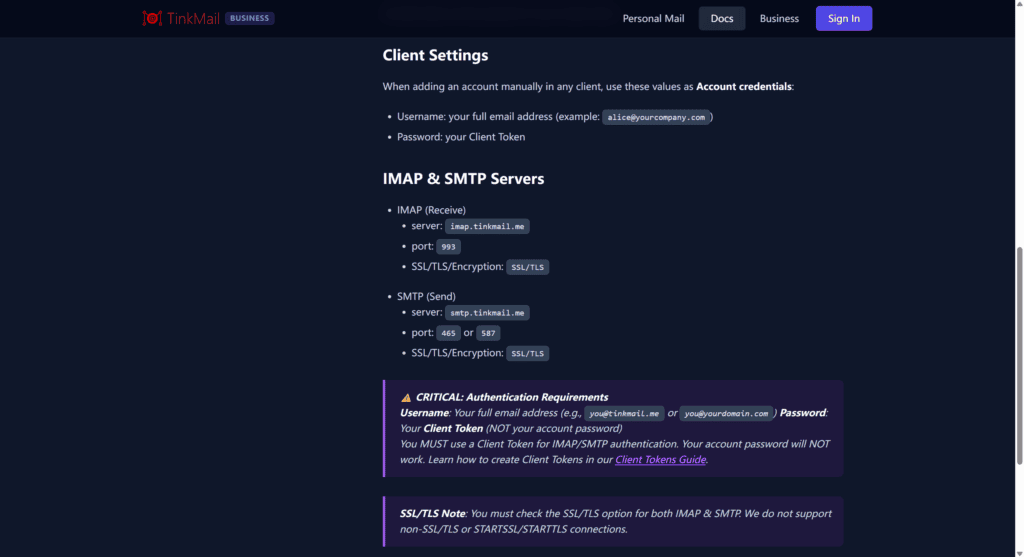





TinkMail目前正推出限时活动,新用户注册即可免费获取原本付费的商业版E1套餐,官方宣称该权益永久有效,包含绑定1个自定义域名、100GB存储空间及最多5个用户账号,并支持IMAP和SMTP协议以适配主流邮件客户端。领取过程无需手机号和信用卡,只需通过注册链接完成账户创建,随后绑定并验证个人域名即可启用专属域名邮箱。不过需注意,该服务仍处于Beta测试阶段,管理后台可能存在小问题,配置客户端时需使用后台生成的特定令牌而非密码,且不建议用于大批量营销邮件,日常通信则较为适用。
一、注册并认证TinkMail账号
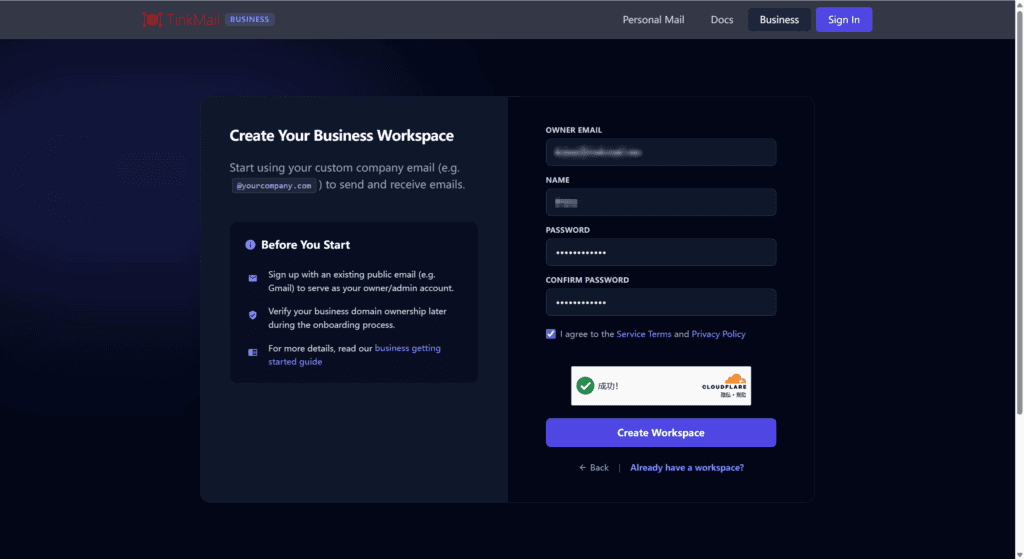
①通过链接访问TinkMail商业版注册界面(商业版与个人版账号分离),填写相关信息进行账号注册
注意:邮箱需要填写常用的公开邮箱(可以使用QQ邮箱)
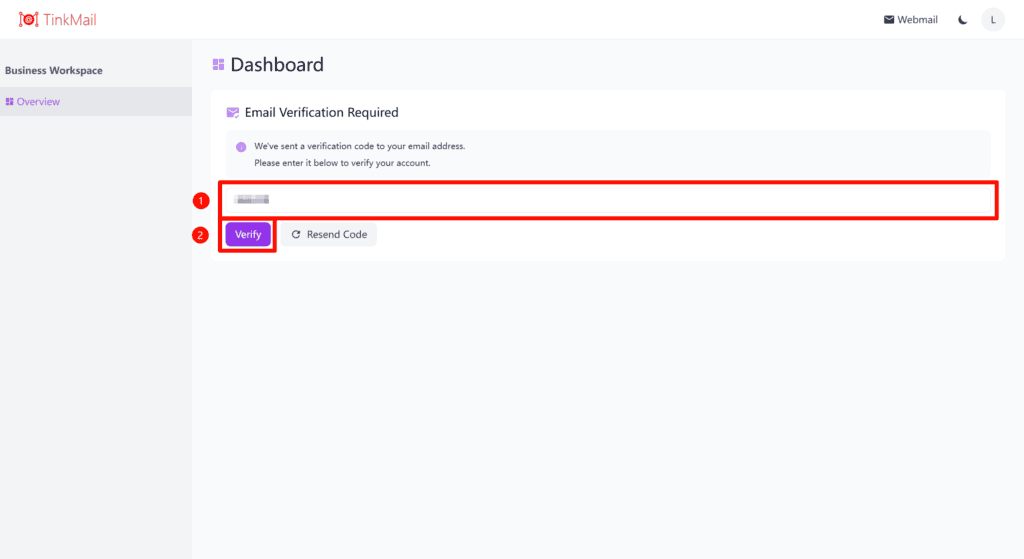
②账号注册成功后就会自动进入账号主页,此时需要进行邮箱认证,输入邮箱中收到的认证码并点击“Verify”即可
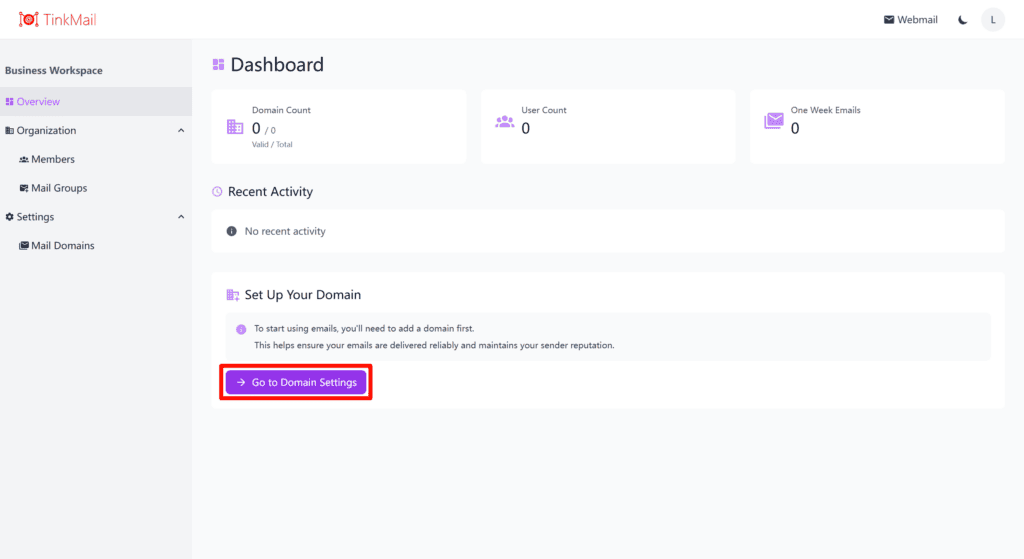
③认证成功后,账号主页会新增一些信息,点击最下方的“Go to Domain Settings”
二、添加域名并增加DNS记录
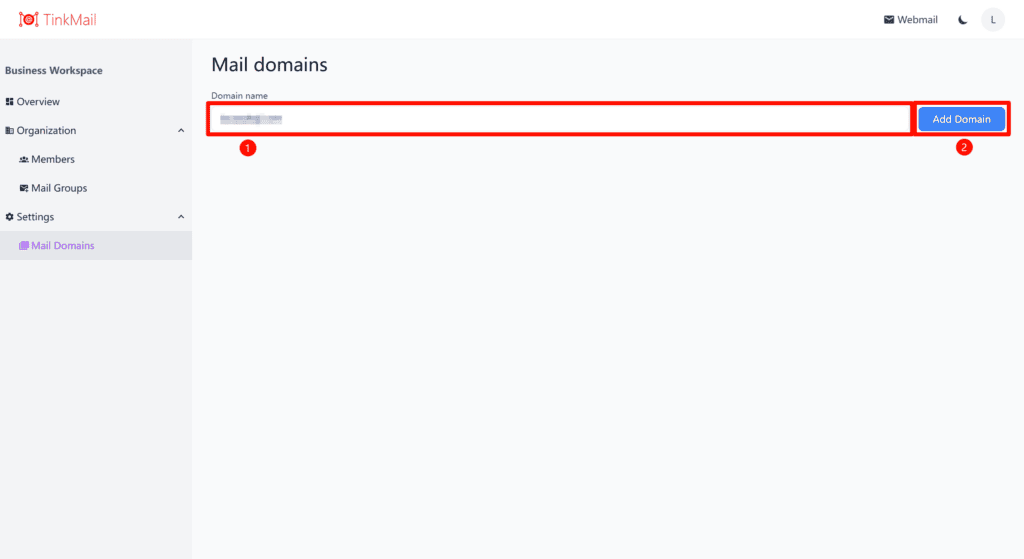
①在输入框中填写你需要创建域名邮箱的域名(不需要www.等任何前缀),然后点击右侧的“Add Domain”
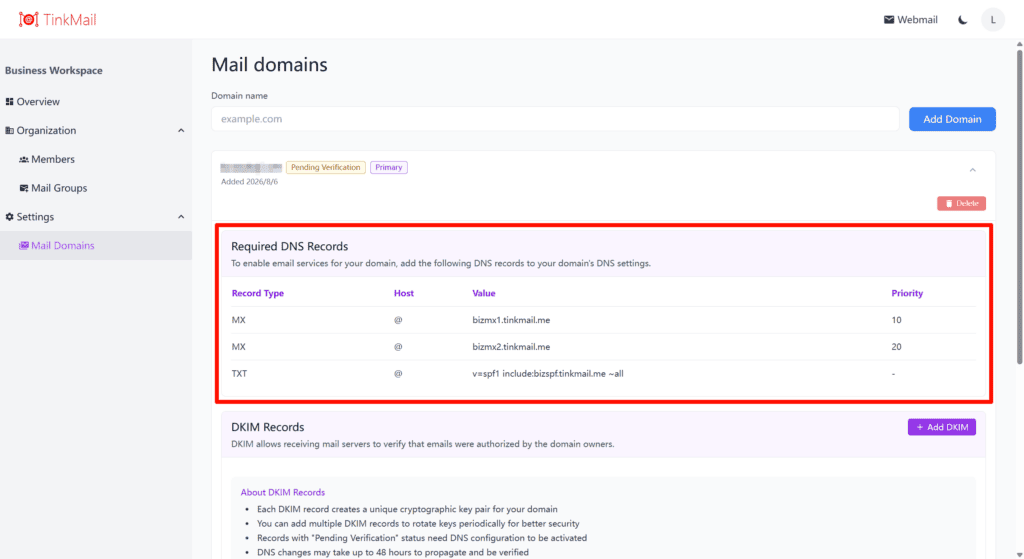
②此时会要求在域名DNS服务商中添加相关DNS记录,先添加第一项DNS记录(共三条)
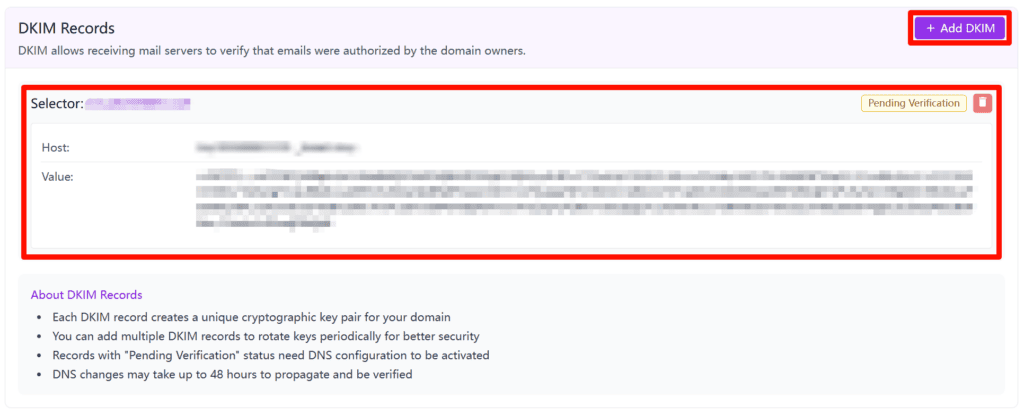
③然后点击“DKIM Records”右侧的“Add DKIM”,会自动生成一条DNS记录,继续将这条记录添加到DNS记录中(TXT记录)
④最后将最下方的一条记录添加到DNS记录中(也是TXT记录)

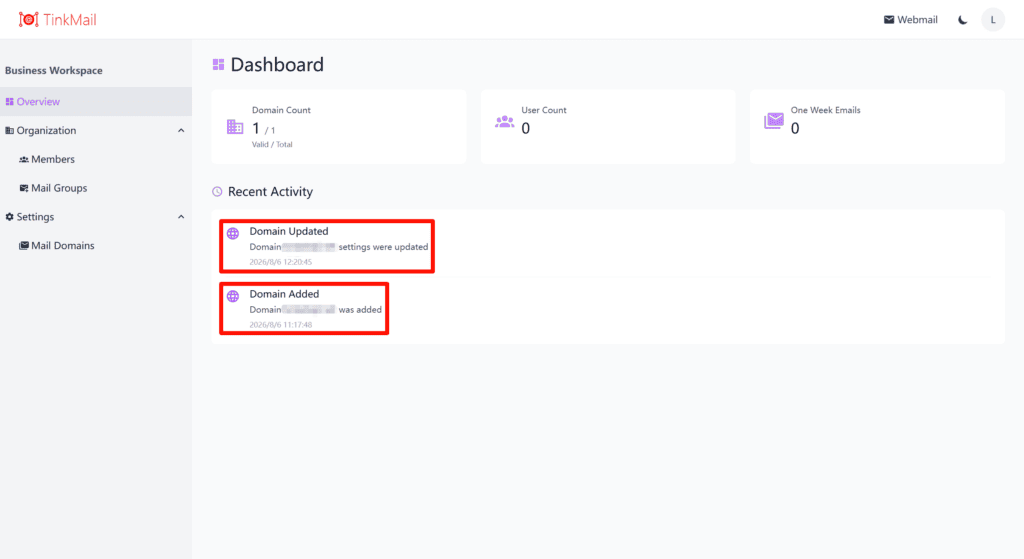
⑤稍等片刻(可能需要几个小时),TinkMail会检测到生效的DNS记录并自动生效域名邮箱
三、添加域名邮箱用户并测试
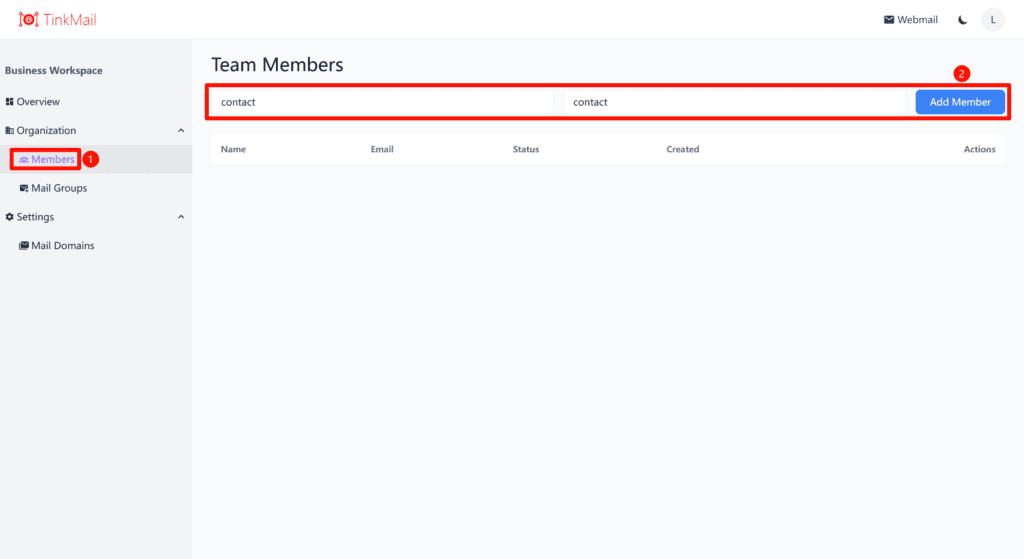
①在TinkMail用户主页中,先点击左侧“Organization”下方的“Members”,在右侧输入你想要创建的邮箱用户(如contact,无需加上@域名地址),右边的“Display Name”随意填写(相当于呈现的名字),然后点击最右侧的“Add Member”
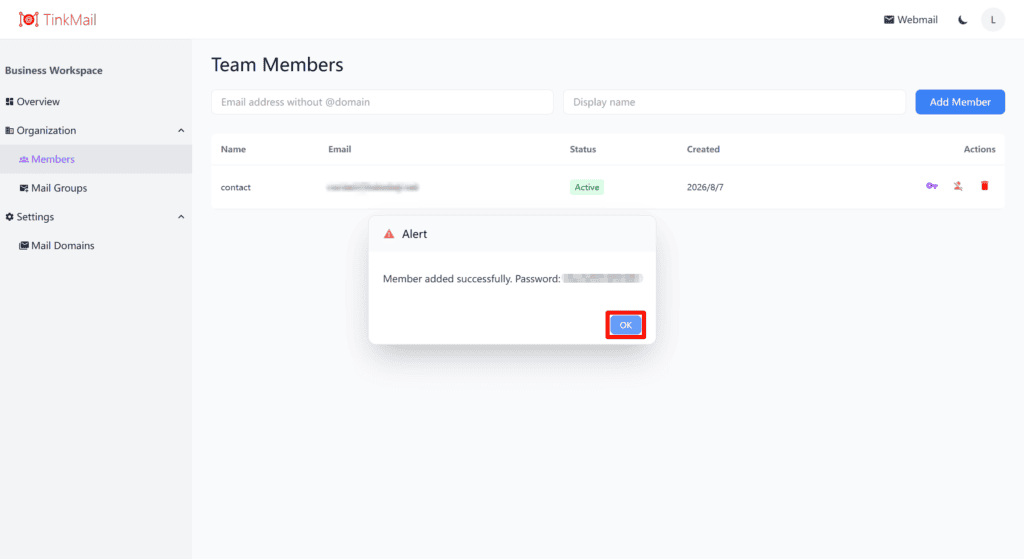
②用户创建成功后,会自动生成一个用户密码,建议先复制下来,等一下登陆需要用到(目前无法再次查看,关掉了就只能重置密码了)
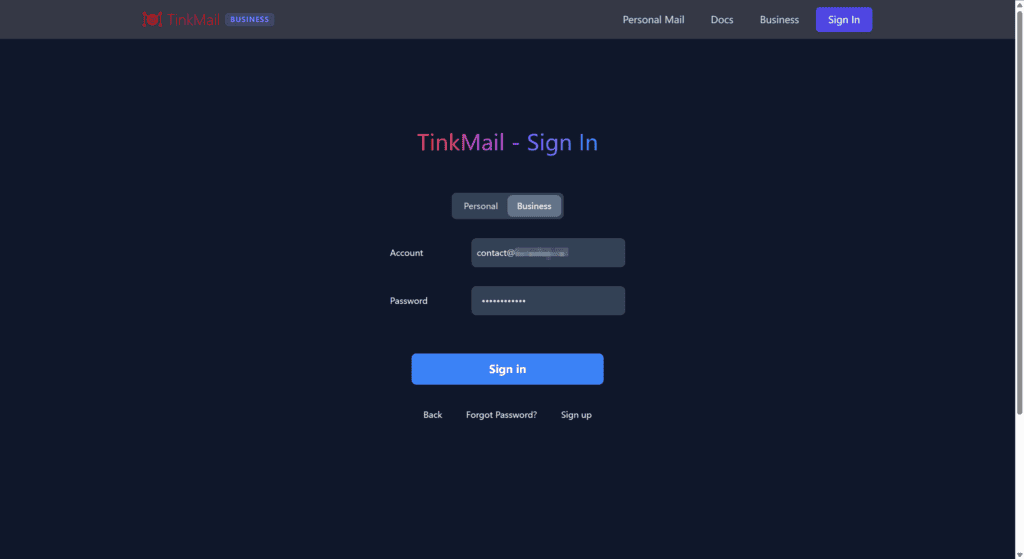
③通过另一个浏览器(或无痕模式)访问TinkMail商业版登录页面,“Account”填写“用户名@域名”,“Password”填写刚刚复制的密码,然后点击“Sign in”
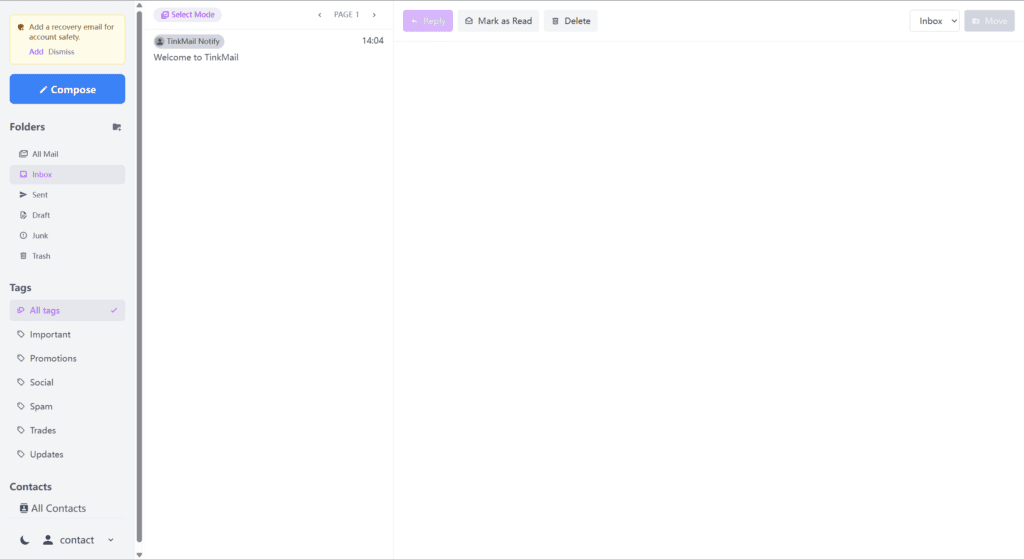
④成功登录邮箱用户,可以进行发邮件和收邮件的测试看邮箱功能是否已经生效
(可选)四、本地邮箱客户端配置
可参考TinkMail官方教程