





之前网站一直采用宝塔面板搭配雨云对象存储实现自动定时备份网站,也写了一篇教程:宝塔面板定时自动备份网站及数据库至雨云对象存储教程,但由于我的雨云对象存储目前除了备份网站之外没有其他的应用,从性价比的角度来说不是特别高。很早之前就了解到Cloudflare提供了免费的10G对象存储空间,在一定范围的请求数内(小网站根本用不完)是免费的,于是将备份网站及数据库的任务迁移到Cloudflare上。
一、Cloudflare对象存储创建及配置
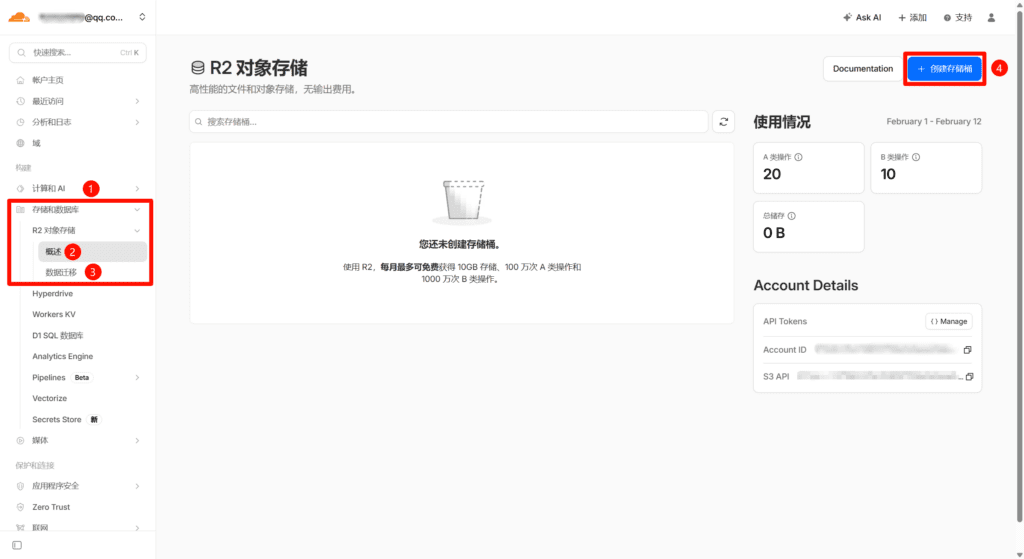
①登录Cloudflare管理员后台,点击左侧的“存储和数据库”-“R2对象存储”-“概述”,最后点击右边的“创建存储桶”
提示:如果从来没使用过Cloudflare的一些付费服务或R2对象存储,可能会弹出页面让你绑定VISA账户,此时只需要注册或使用你已有的VISA账户,走个过程绑定一下就好(实际使用中根本不会扣费,甚至可以直接在VISA中绑一张没余额的储蓄卡)。
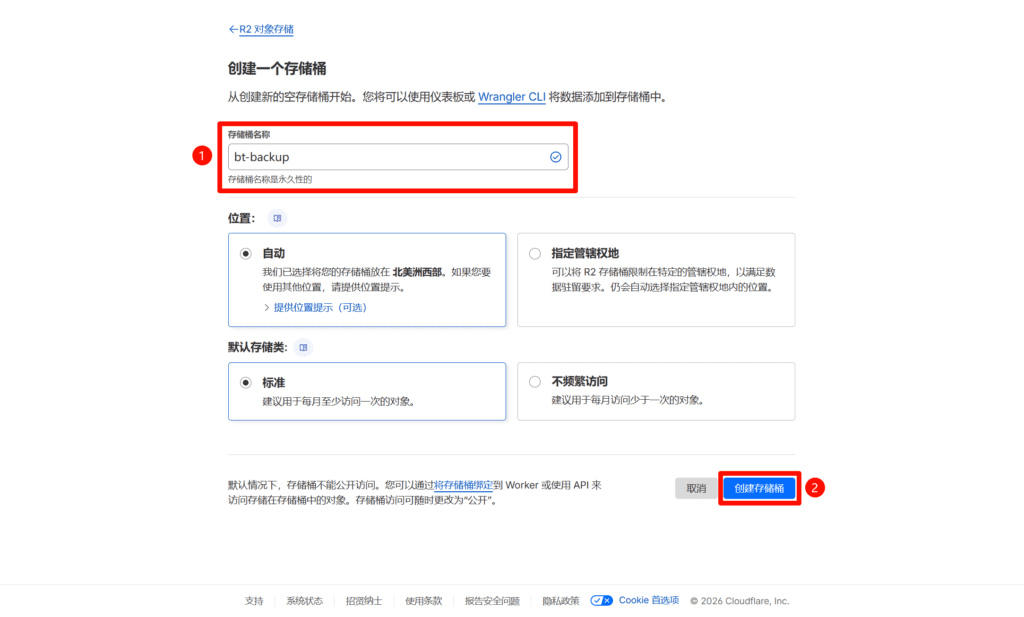
②在页面中填写存储桶名称(如“bt-backup”),“位置”和“默认存储类”可以不用改变,然后点击右下角的“创建存储桶”。
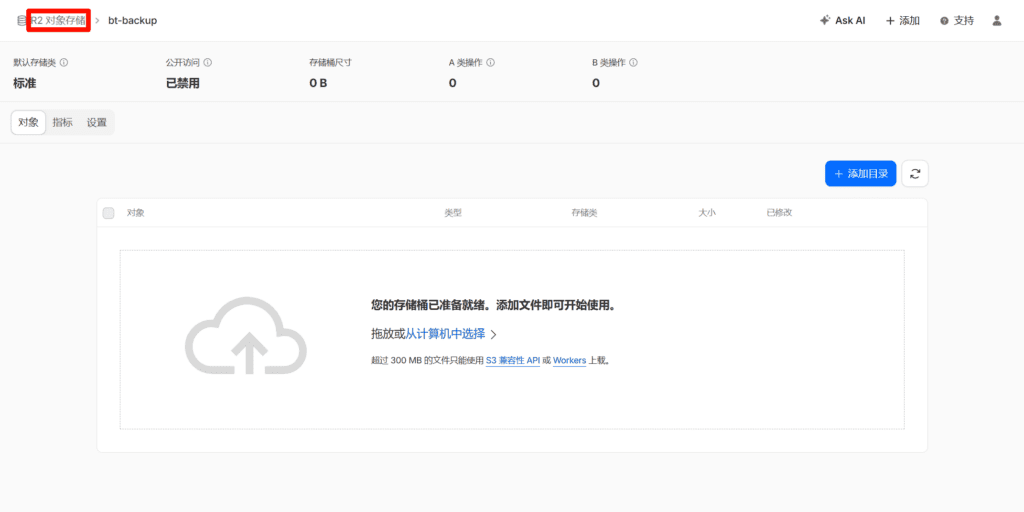
③此时存储桶已创建完成并自动跳转,点击左上角的“R2对象存储”返回刚才的概述页面。
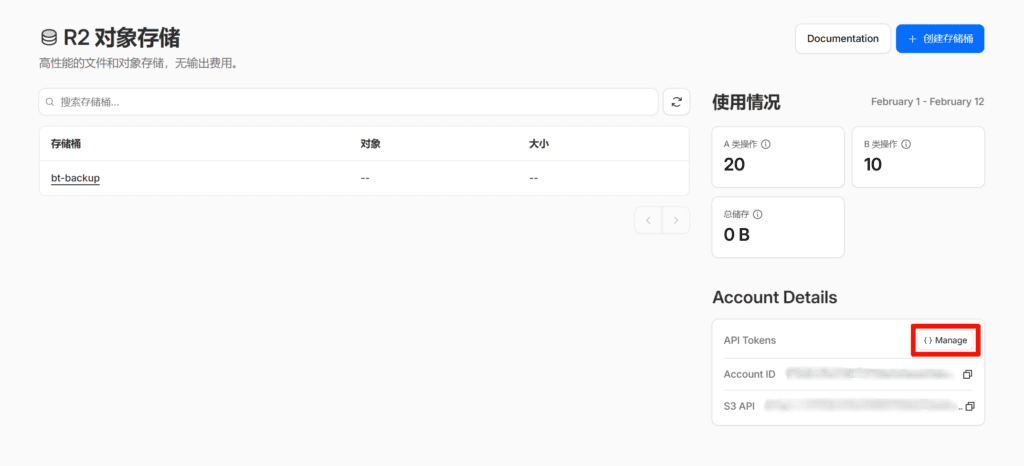
④在概述页面中,点击右下角“Account Details”中的“Manage”
⑤在新的页面中,点击下面部分的“创建User API令牌”
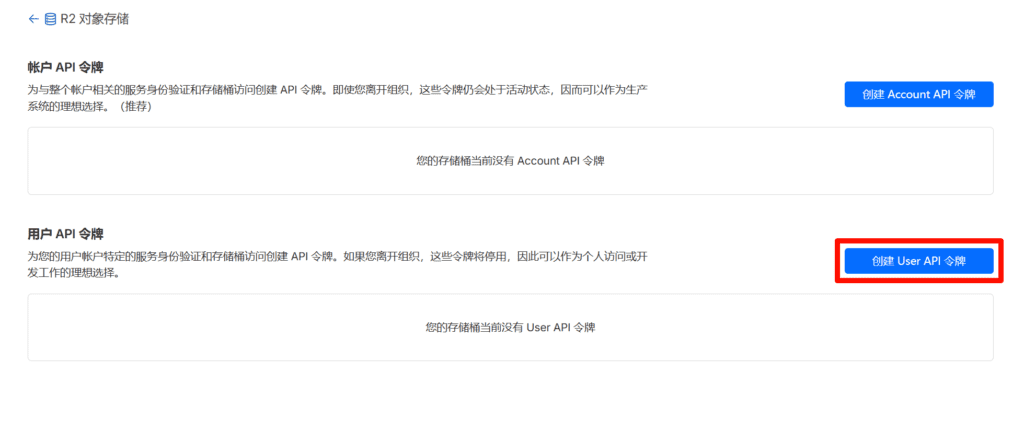
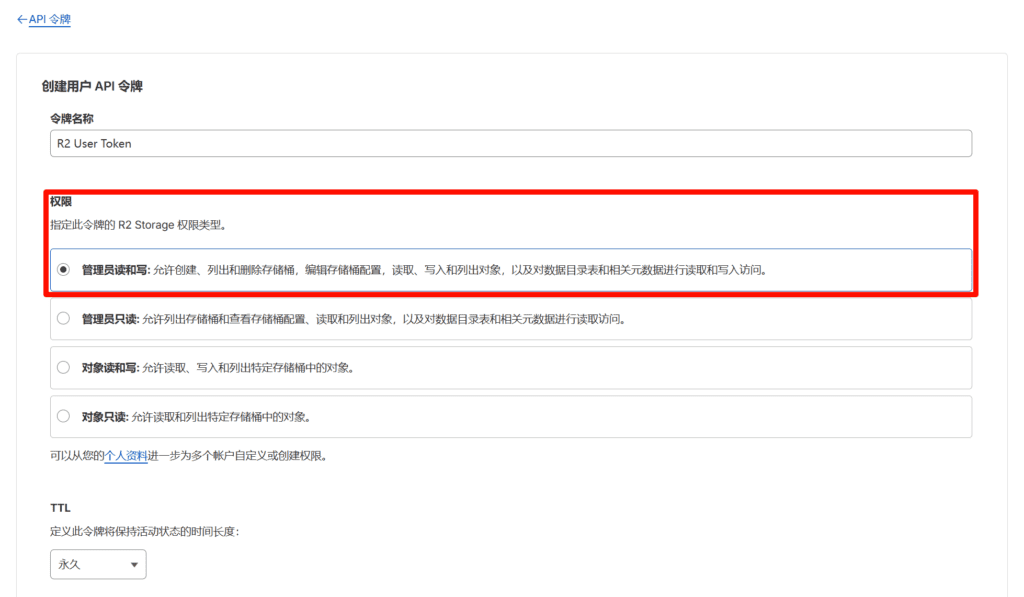
⑥“令牌名称”可以不用修改(或自己随意取),“权限”要改成第一项“管理员读和写”,“TTL”不用改
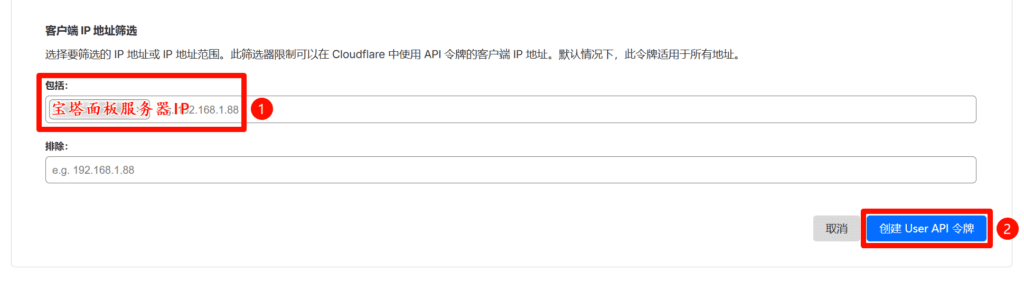
⑦为了保证使用安全,在“客户端IP地址筛选”下方的“包括:”一栏填入宝塔面板服务器IP,这样只有唯一一个IP能够对存储桶进行读写操作,增加了安全性,然后点击右下角的“创建User API令牌”。
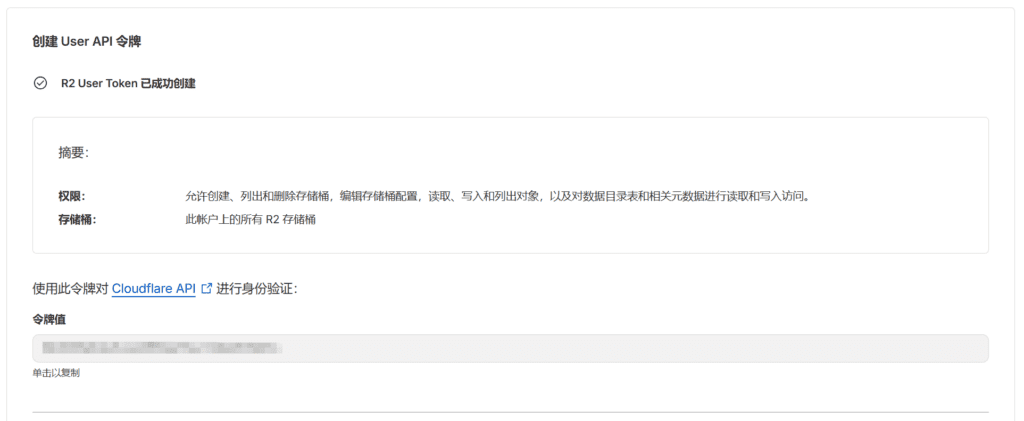
⑧此时,一个User API令牌已经创建成功,通过这个API,宝塔面板就能对存储桶进行备份文件上传、删除等操作。
提醒:这个页面先放着不要关闭,然后开始下一步操作
二、安装及配置“亚马逊S3云存储”插件
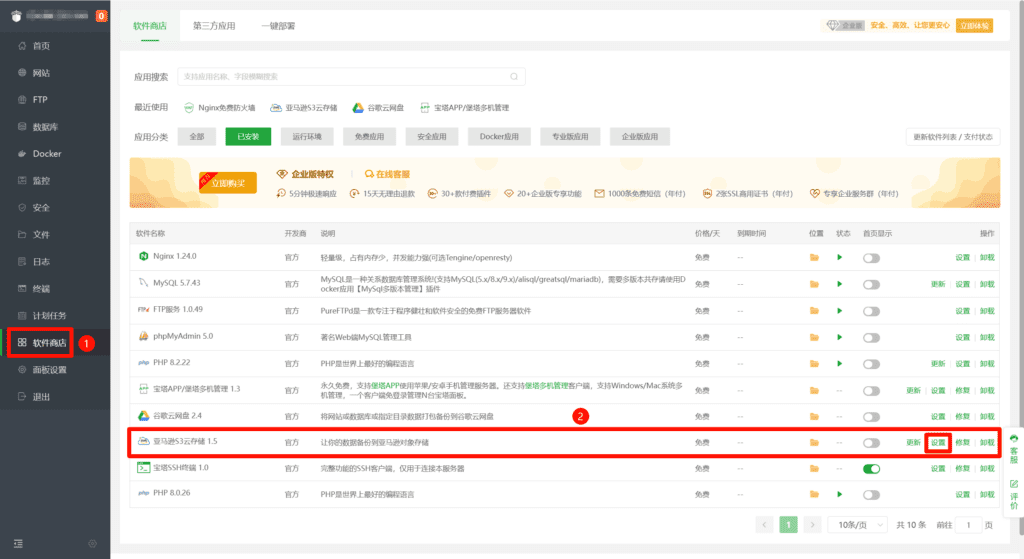
①登录宝塔面板后台,点击左侧的“软件商店”,搜索并安装免费的“亚马逊S3云存储”插件。在安装完成后,点击插件右侧的“设置”按钮。
②在弹出的窗口中,输入对应信息,最后点击右下角的“保存”
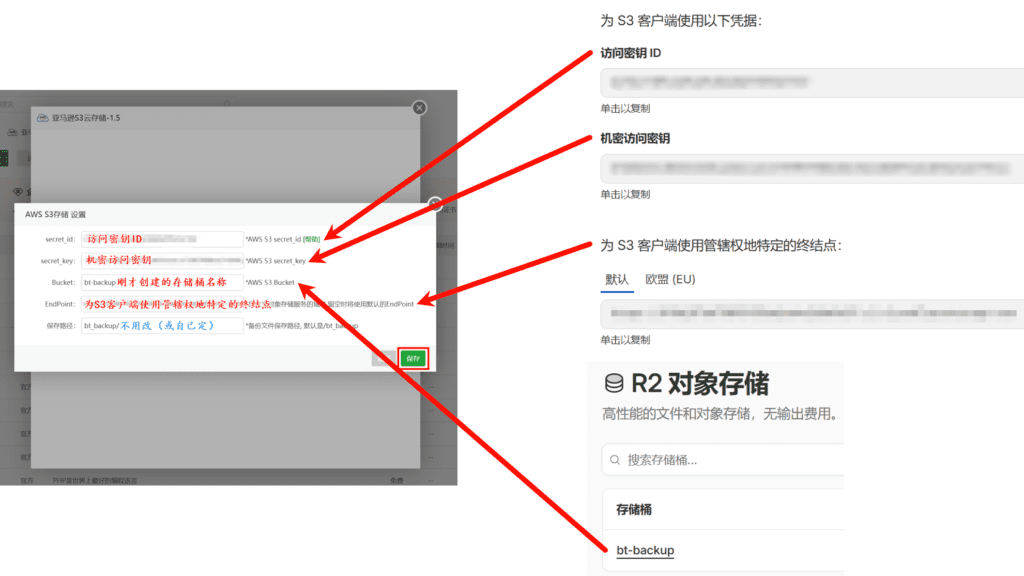
secret_id:刚才Cloudflare页面中的“访问密钥ID”
secret_key:刚才Cloudflare页面中的“机密访问密钥”
Bucket:Cloudflare R2中你创建的存储桶名称
EndPoint:刚才Cloudflare页面中的“为S3客户端使用管辖权地特定的终结点”
保存路径:默认(也可以修改)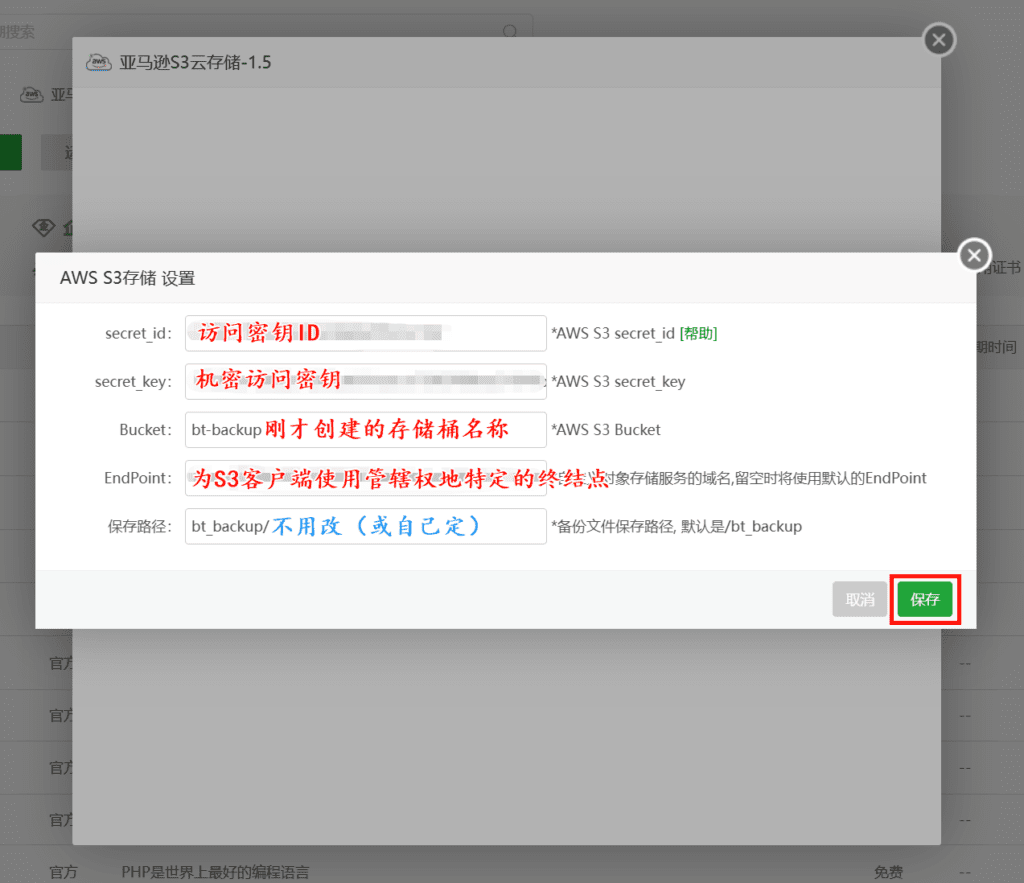
填写对应关系可参考如下图:
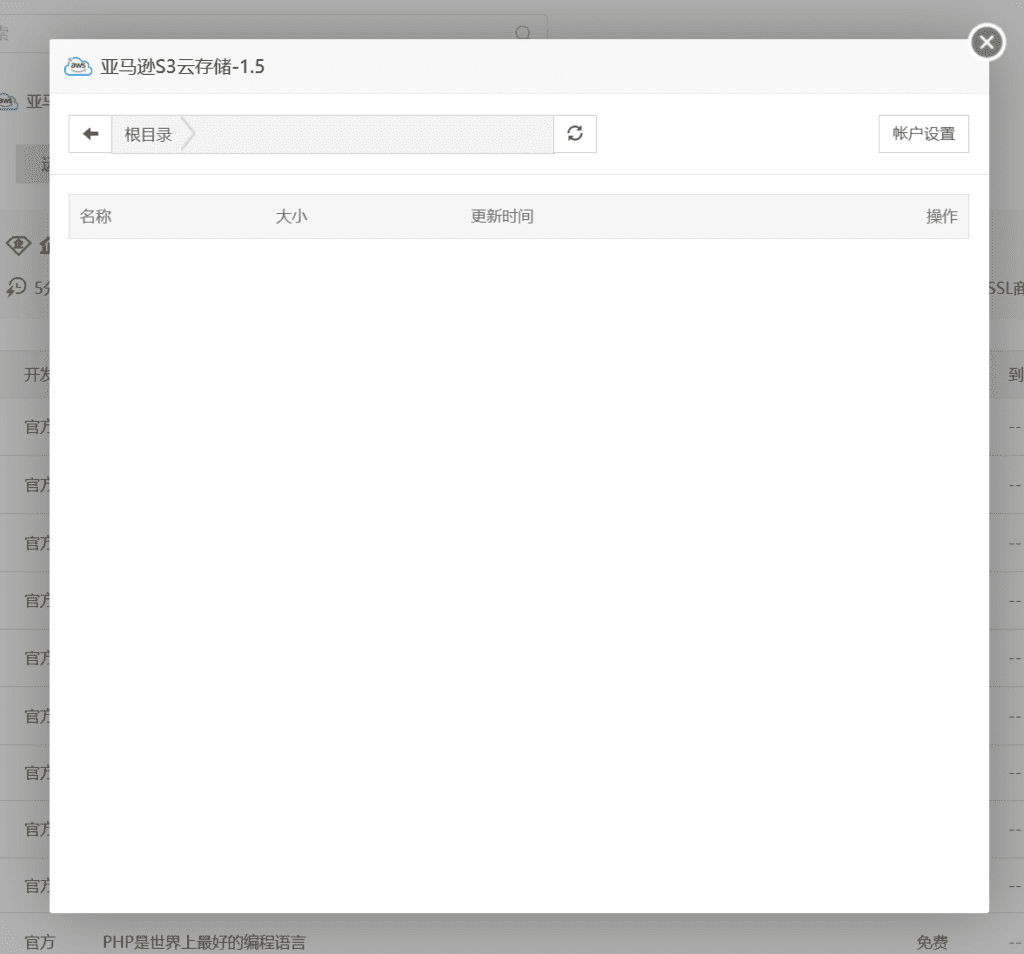
③当保存并连接成功后,“亚马逊S3云存储”插件会显示空白的文件夹(因为此时对象存储中啥都没有)
三、在“计划任务”中添加定时自动备份任务
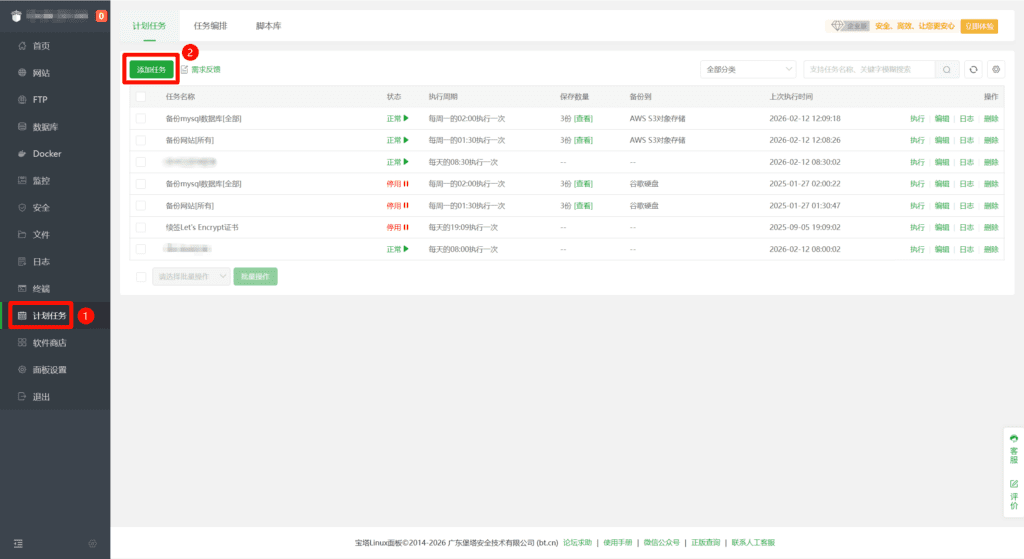
①在宝塔面板后台中,点击左侧的“计划任务”,然后点击“添加任务”按钮。
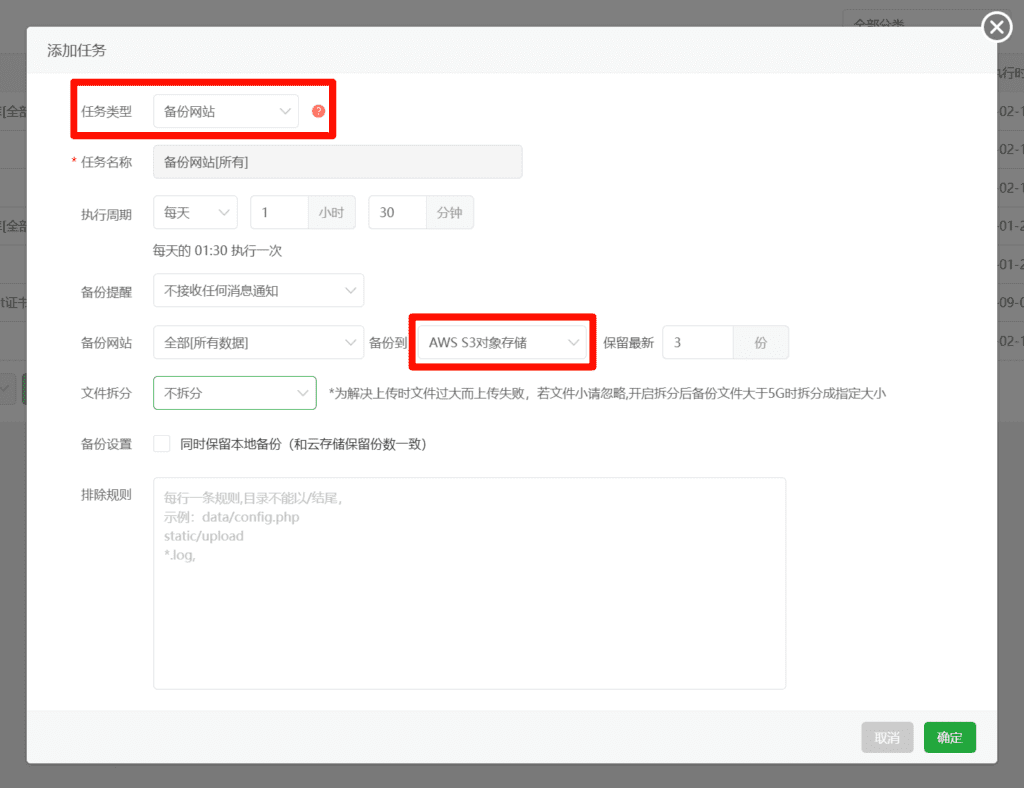
②在弹出来的窗口中进行填写,“任务类型”选择“备份网站”,“备份到”选择“AWS S3对象存储”,其余可以根据网站和实际情况填写,可参考下图,然后点击右下角绿色的“确定”按钮
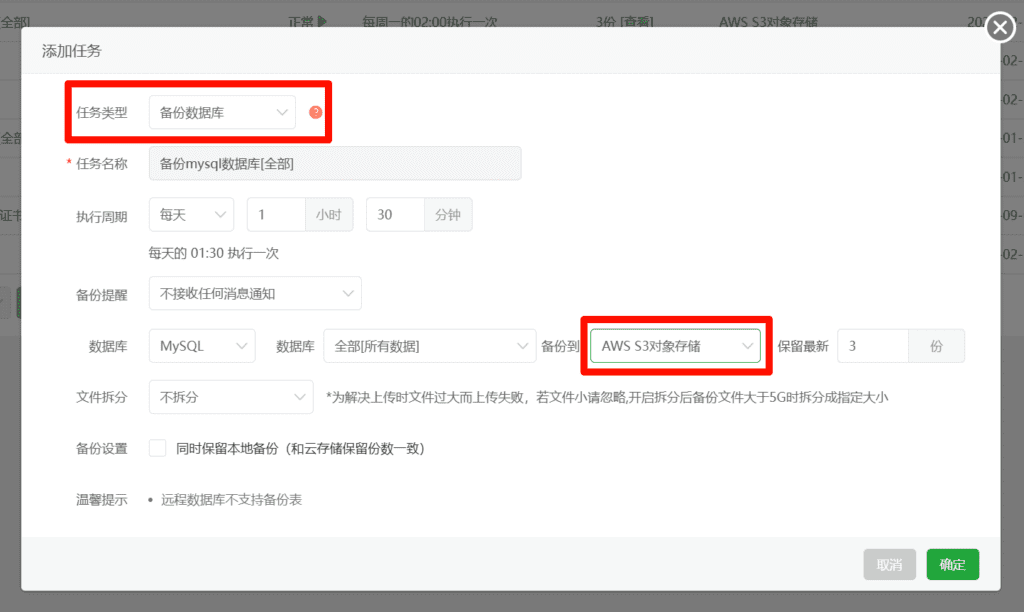
③同理,继续添加新任务,在弹出来的窗口中进行填写,“任务类型”选择“备份数据库”,“备份到”选择“AWS S3对象存储”,其余可以根据网站和实际情况填写,可参考下图,然后点击右下角绿色的“确定”按钮
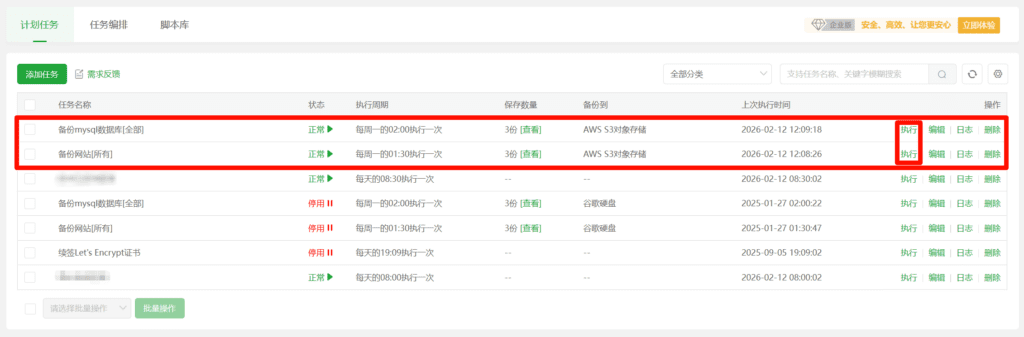
④点击新建的定时任务右侧的“执行”按钮,过一些时间后查看日志,看看定时备份任务是否能成功执行
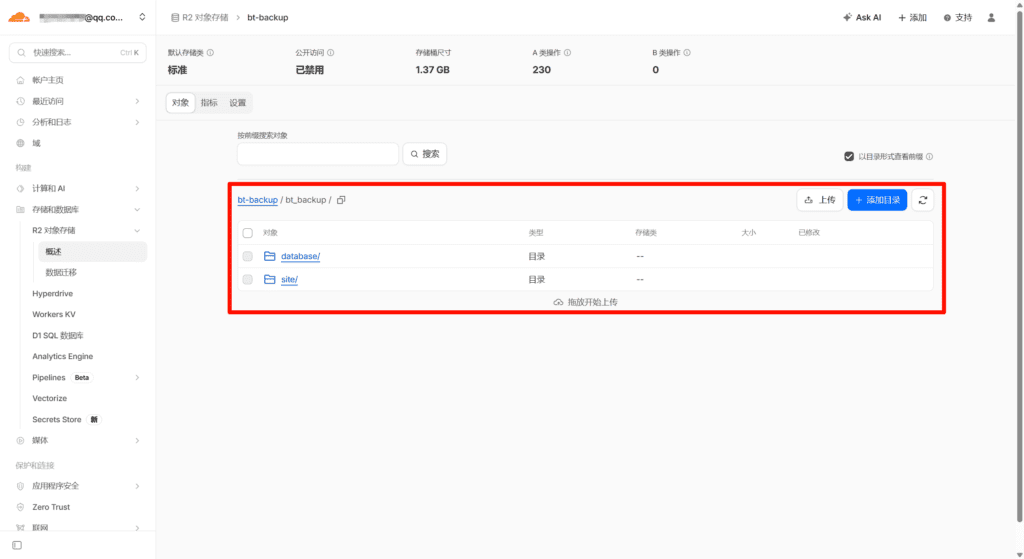
⑤此时,在Cloudflare R2存储桶中也能看到刚刚上传的备份文件,恭喜你,设置成功!
Comments NOTHING