





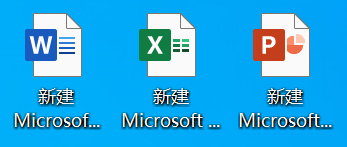
WPS是一款流行的免费办公文档处理软件,其在线模板、云文档同步等功能吸引了众多用户的使用,但是最近在安装WPS软件后发现,无论是否设置WPS为默认打开软件,系统内Office原来关联的文件(包括Word,Excel,PowerPoint)的图标都变成了WPS文件的样式,怎么也修改不回来,经过探究与尝试,发现还是由WPS软件较为强势的关联设置问题导致,并最终成功解决这一问题。
一、问题描述
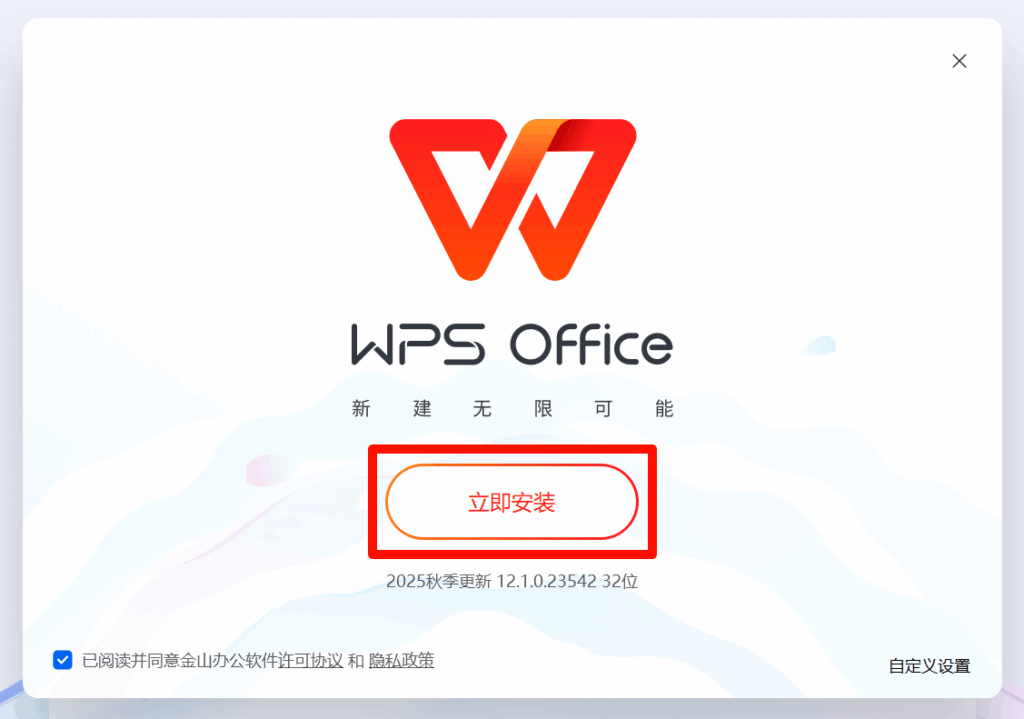
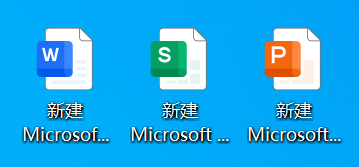
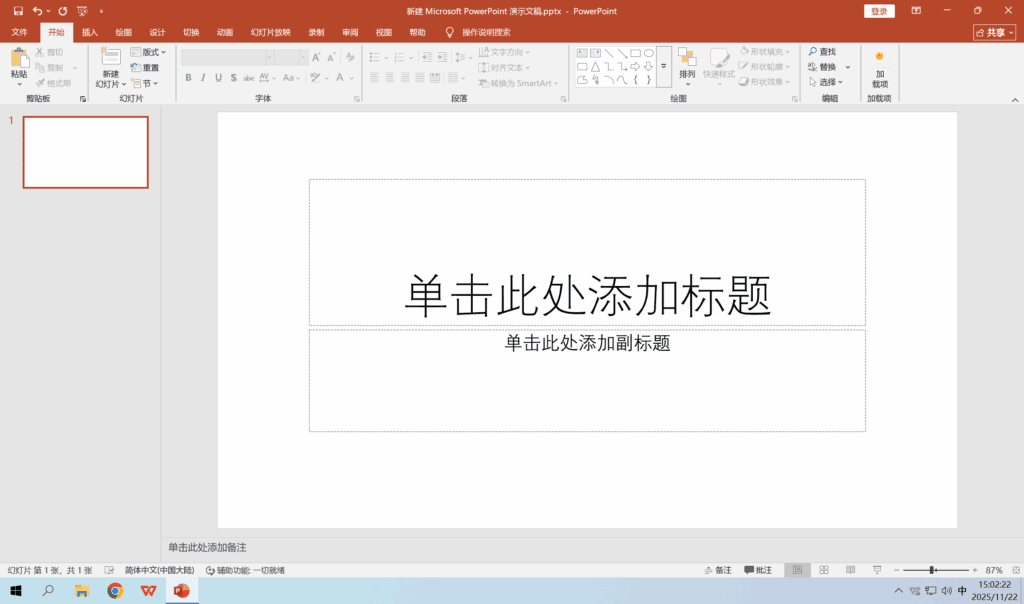
在直接点击“立即安装”按钮后,WPS被安装在了系统中并自动获取了与之有关的所有文件的关联,但是当把Word,Excel,PowerPoint等文件的默认打开软件修改回Office后,文件的图标依然还是WPS文件的图标,双击打开为Office软件,十分地不协调。
二、解决方法
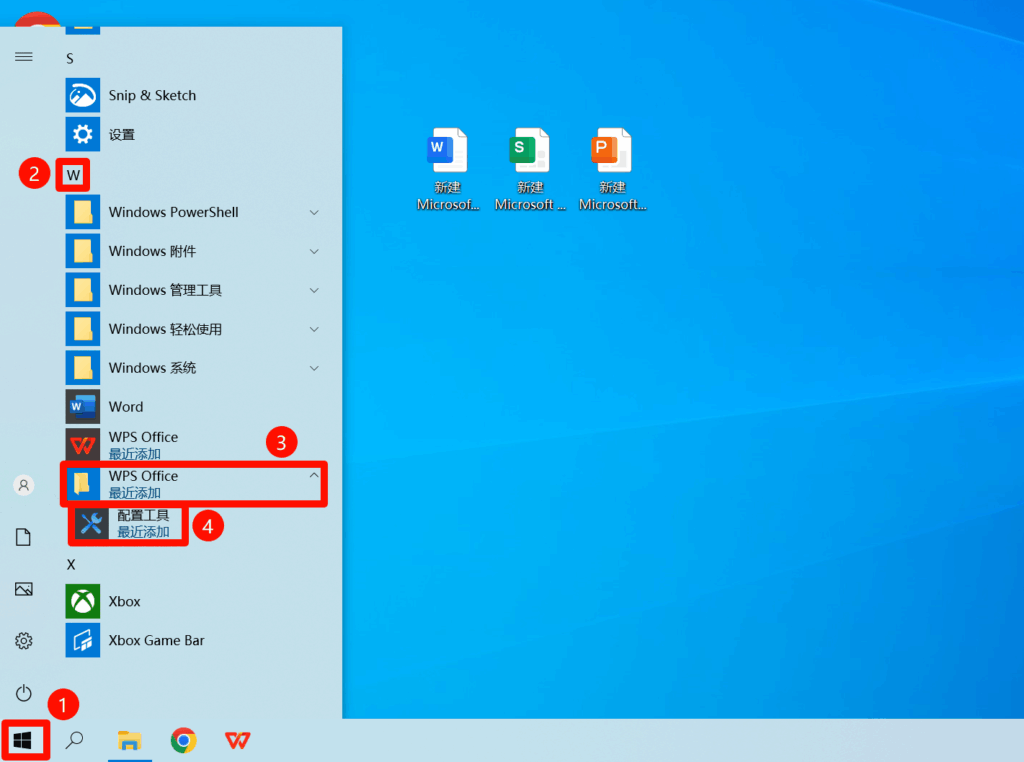
①点击左下角Windows徽标,鼠标滚动至“W”字母,点击“WPS Office”文件夹,最后点击“配置工具”。
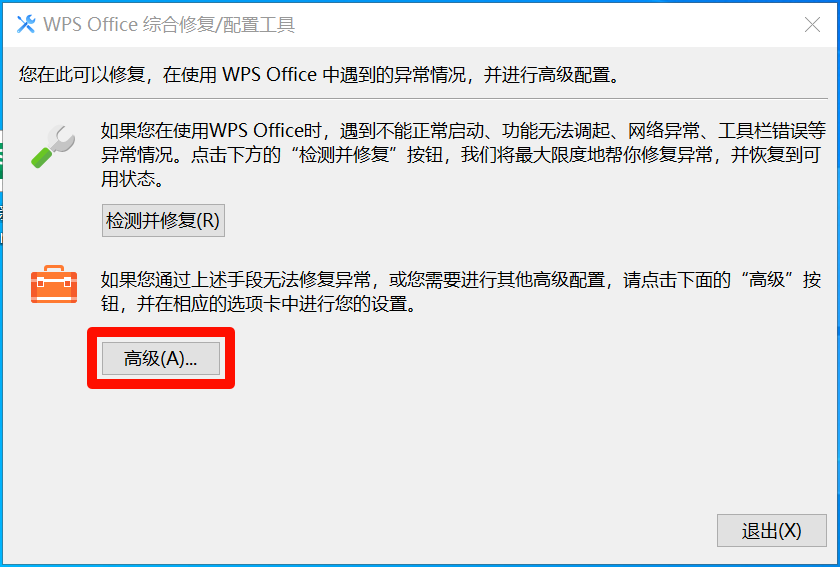
②在打开的程序中,点击“高级”。
③如果已经把Word,Excel,PowerPoint等文件的默认打开软件修改回Office了,直接取消勾选“WPS Office兼容第三方系统和软件”,然后点击右下角的“确定”。
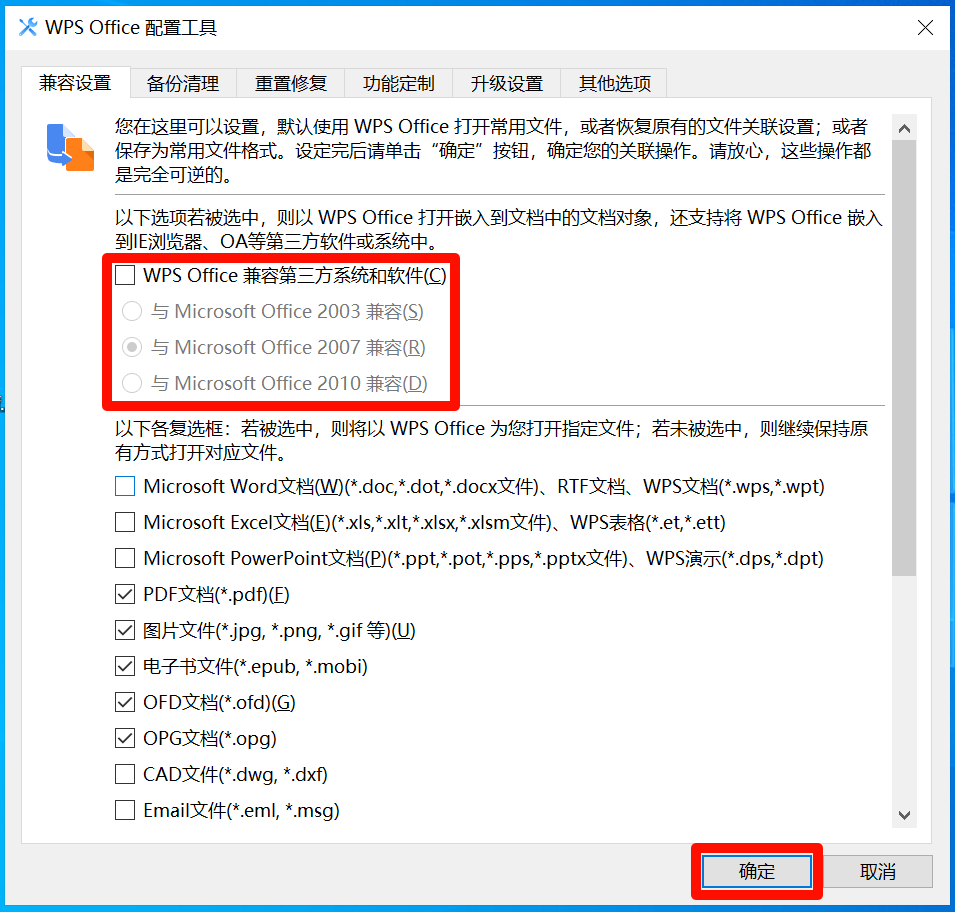
如果没有修改Word,Excel,PowerPoint等文件的默认打开软件,首先取消勾选“WPS Office兼容第三方系统和软件”,再取消勾选下面Word,Excel,PowerPoint文档,最后点击右下角的“确定”。
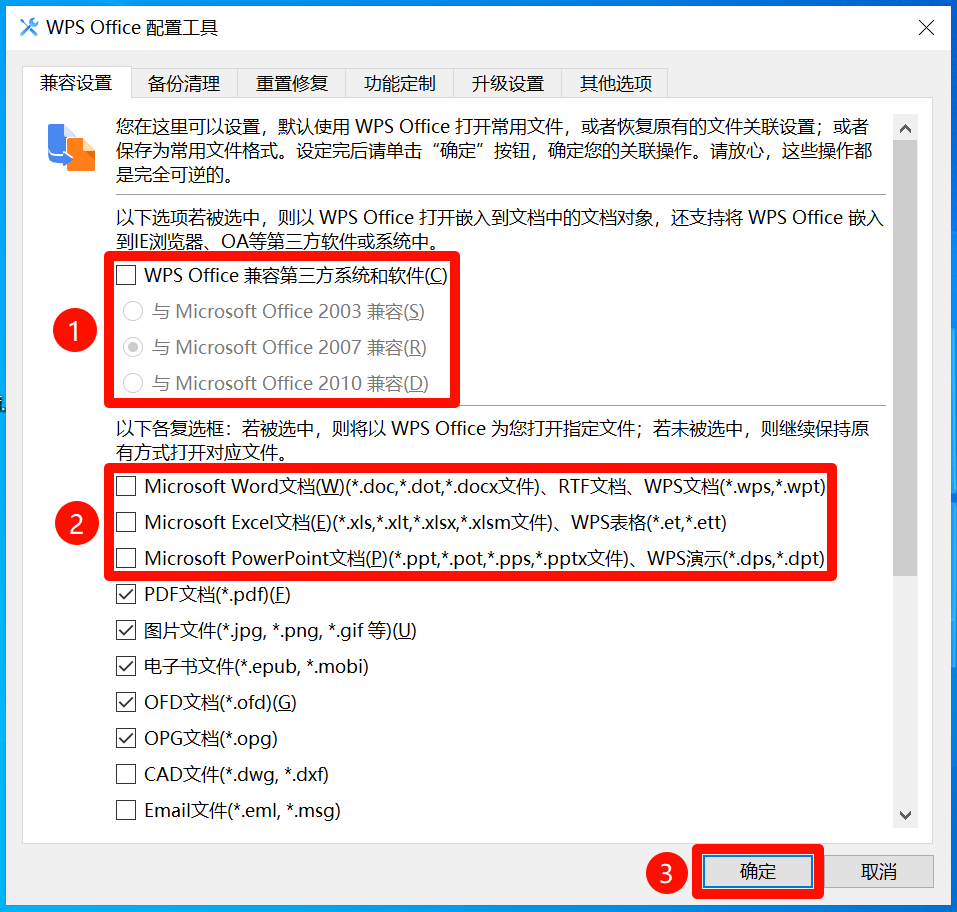
④此时系统会自动刷新关联图标,成功修复!
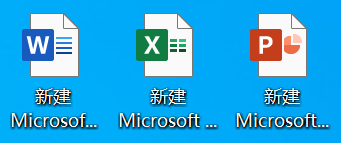
三、特殊情况处理(图标没变)
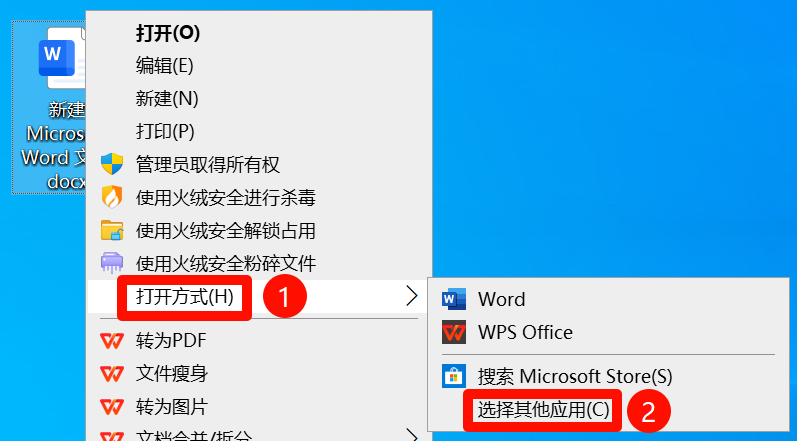
①如果文件图标没有变化,右击任意一个Office文件,找到“打开方式”,再点击“选择其他应用”。
②选择“Word”,勾选“始终使用此应用打开.docx文件”,并点击下面的“确定”。
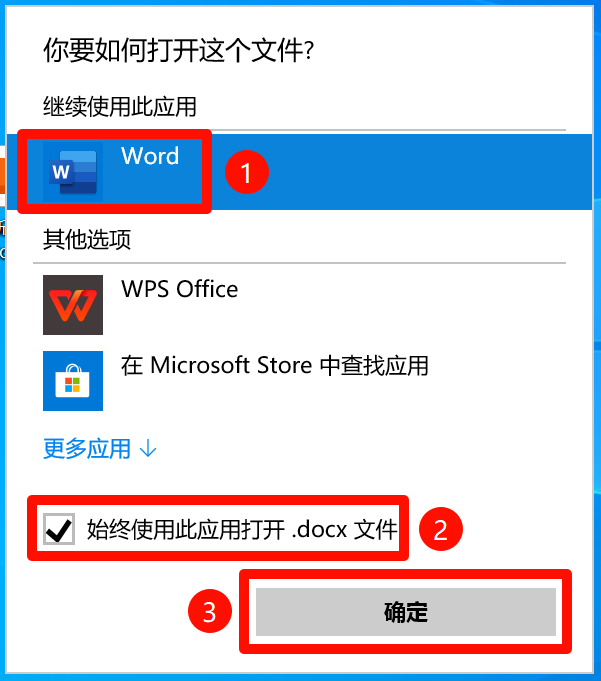
③系统会自动刷新Office文档的关联图标,修复成功!
四、额外设置
在“配置工具”中,还可以对WPS进一步瘦身和优化,进一步降低对系统和操作的干扰。
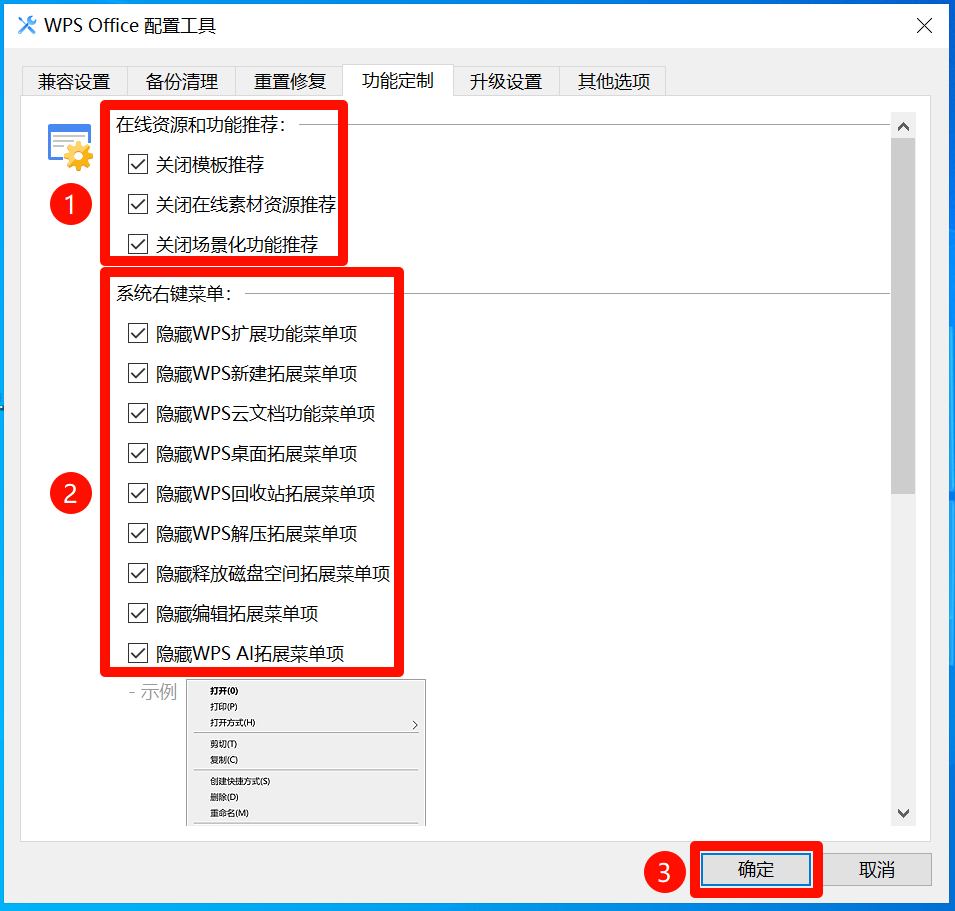
①功能定制
“在线资源和功能推荐”及“系统右键菜单”里面的选项全部勾选上,再点击右下角的“确定”。
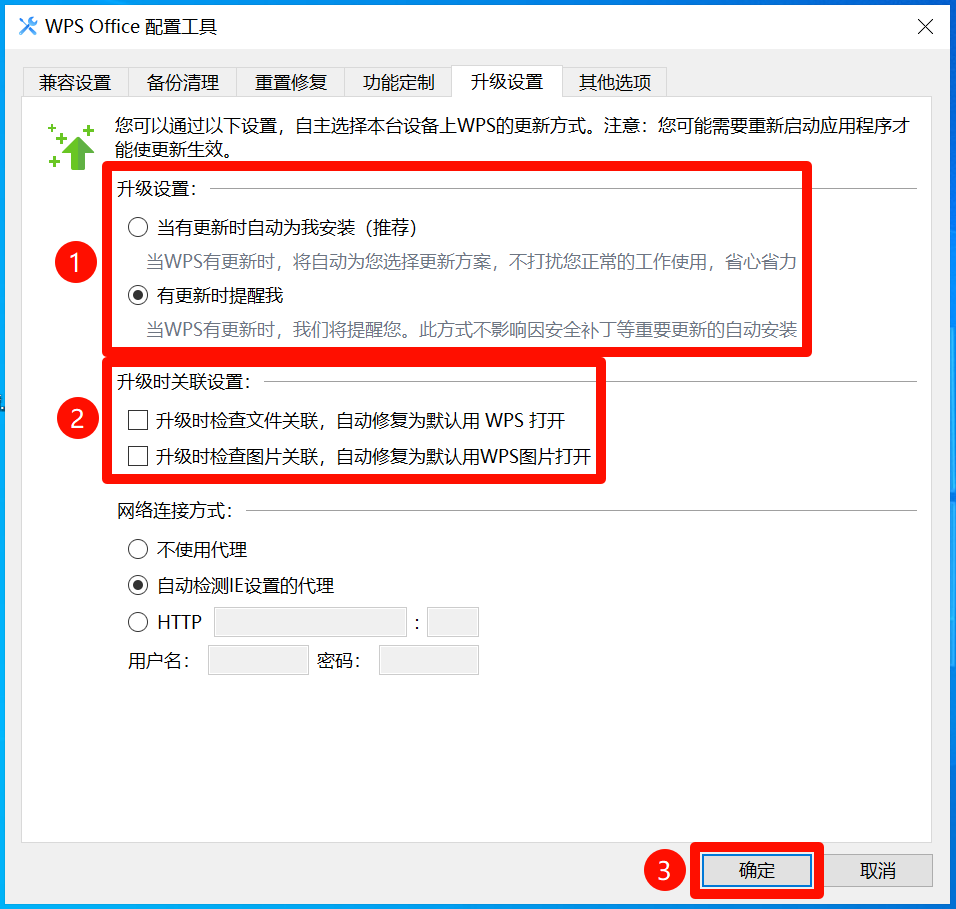
②升级设置(防止偷偷摸摸修改)
“升级设置”勾选“有更新时提醒我”;“升级时关联设置”取消勾选“升级时检查文件关联,自动修复为默认用WPS打开”,然后点击右下角的“确定”。
五、如何在安装时避免修改关联?
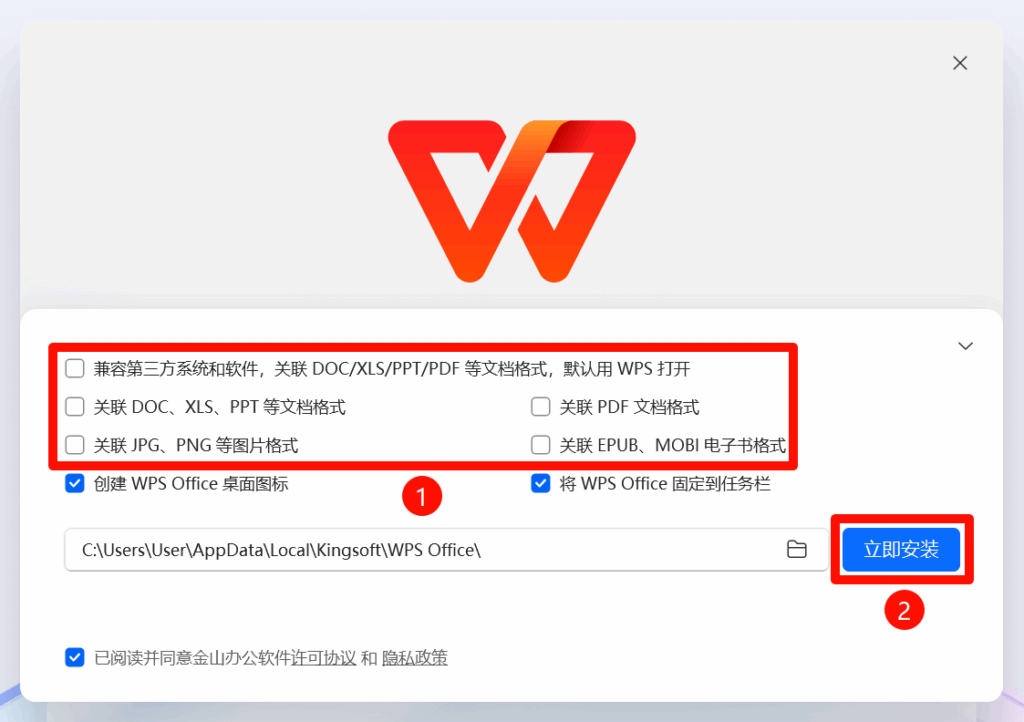
其实在安装WPS的时候,就可以避免WPS默认的关联功能。
①点击右下角的“自定义设置”。
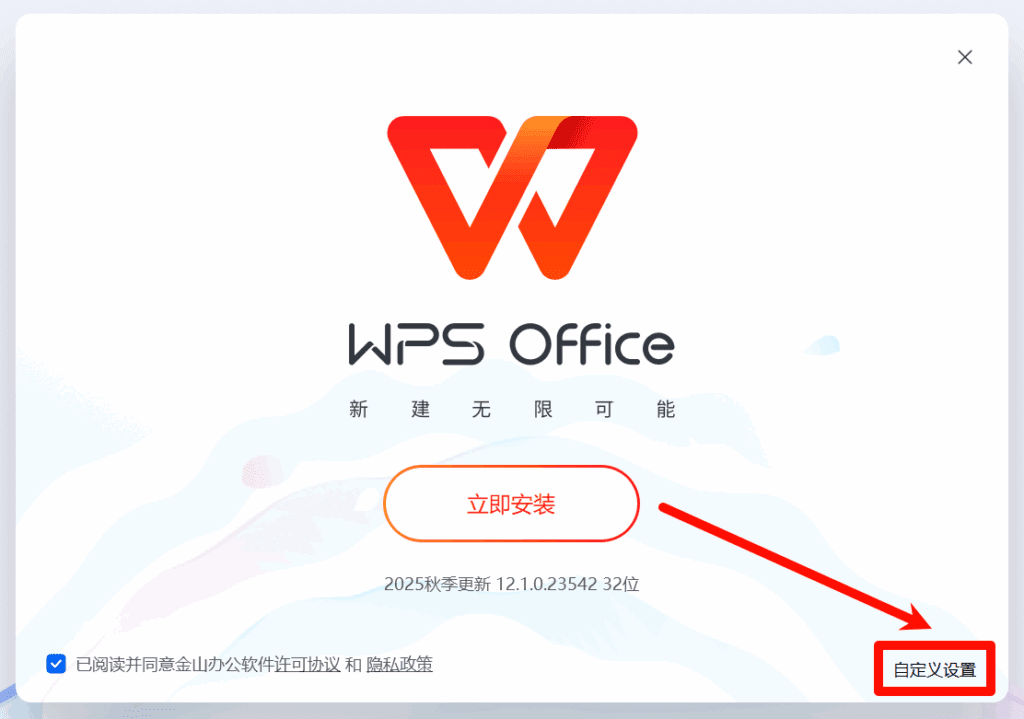
②把不需要的关联全部取消勾选,再点击“立即安装”。
Comments 1 条评论