





Docker 的默认工作目录为 /var/lib/docker,其位于系统根分区下。在云服务器环境中,系统盘通常较小(例如 30 GB),而数据盘容量较大,且多数云平台会将其自动挂载到 /www 目录。随着容器化应用的不断部署,默认路径极易被占满,影响系统运行。为解决这一问题,可将 Docker 存储目录迁移至数据盘,既能合理利用磁盘资源,又能从根本上避免因系统盘不足带来的运维风险。
一、停止Docker服务
通过SSH等形式连接云服务器,复制粘贴以下命令并回车:
sudo systemctl stop docker
二、创建Docker守护进程配置文件
①复制粘贴以下指令并回车(此时不会有反馈):
sudo mkdir -p /etc/docker
②复制粘贴以下指令并回车(此时不会有反馈):
sudo touch /etc/docker/daemon.json
三、编辑守护进程配置文件
①复制粘贴以下指令并回车:
sudo nano /etc/docker/daemon.json
②在页面中进行编辑,加入如下代码:
{
  "data-root": "/www/docker"
}注意:这里的路径需要修改为你想要把Docker放置到的路径,一般来说数据盘都会自动挂载在“/www”文件夹下,所以修改为“/www/docker”

③修改完成后,先按Ctrl+X,再输入y,最后按回车键保存文件。


四、创建Docker文件夹
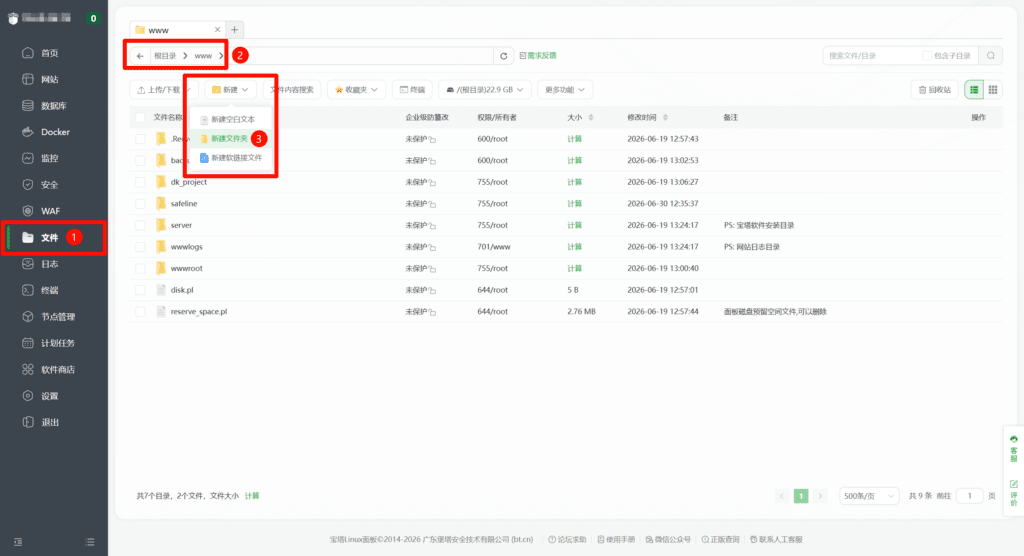
①进入宝塔面板管理后台,点击左侧栏目中的“文件”,然后进入你想把Docker迁移到的文件夹(如/www),找到并点击“新建”按钮下方的“新建文件夹”
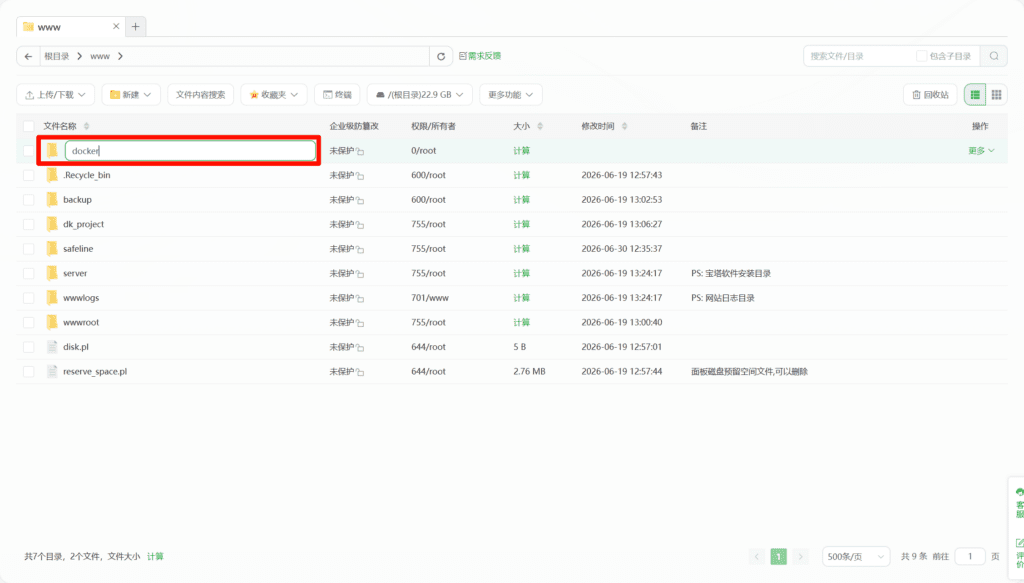
②输入文件夹名称(如docker),按回车键即可创建
五、移动Docker数据
复制粘贴以下代码并回车(此时不会有反馈):
sudo mv /var/lib/docker /www/docker注意:这里的/www需要修改为你想要把Docker放置到的路径,一般来说数据盘都会自动挂载在“/www”文件夹下,所以修改为“/www/docker”

六、重启Docker服务
复制粘贴以下命令并回车(此时不会有反馈):
sudo systemctl start docker
七、检查Docker是否正确运行
复制粘贴以下命令并回车:
docker info | grep 'Docker Root Dir'如果成功,就会显示此时Docker存放的新路径
